STAMPA PRECONTO E INCASSO COMANDA
Vediamo in semplici passi le procedure che portano all'incasso e alla chiusura della comanda che può essere fatto parzialmente o tutto in una volta, con emissione del documento fiscale come lo scontrino, fattura o ricevuta.
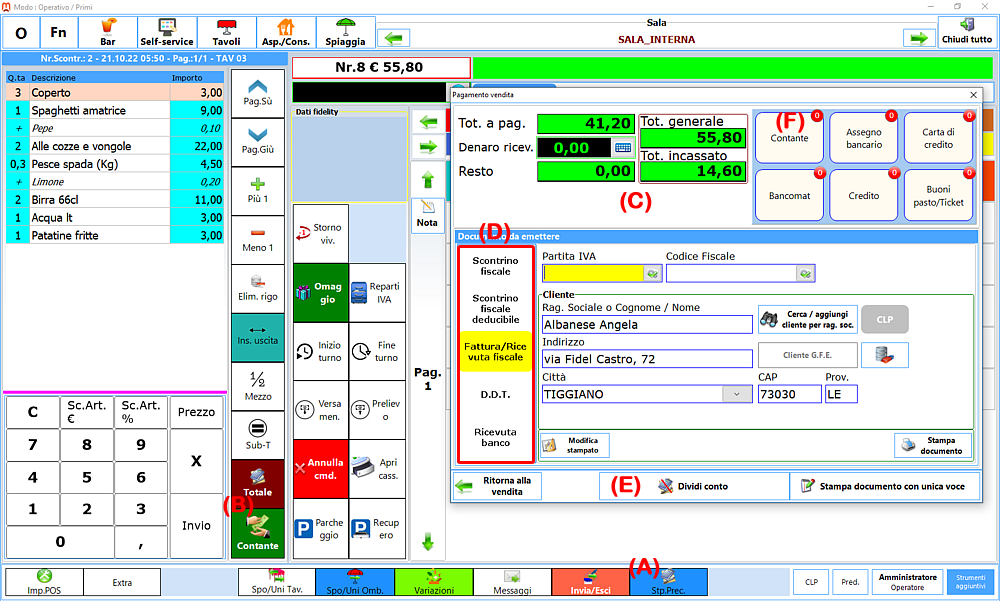
Si parte dalla stampa del preconto fatta premendo il tasto apposito (A) che fa chiudere il pos comande, tornando indietro sul tableau, mettendo il tavolo nello stato di preconto con colore giallo. Di seguito un esempio dello stampato di preconto che può essere personalizzato nelle Impostazioni generali del del pos alla pagina Stampati.
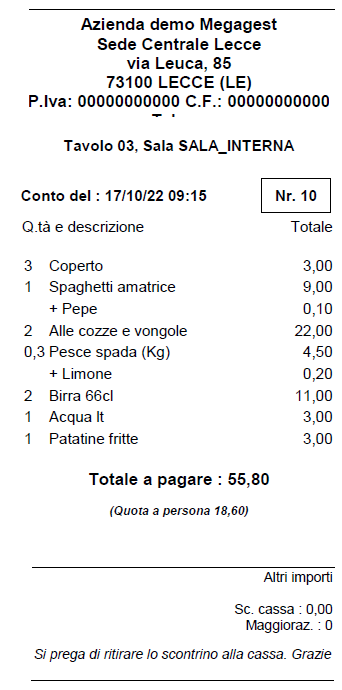
Il passo successivo è l'incasso che può avvenire in due modalità tramite i tasti "Contante" e "Totale" (B).
per "Contante" mette tutta la comanda come incassata per contante e propone, con un messaggio, la "chiusura e liberazione del tavolo" oppure di "lasciarla aperta per nuovi inserimenti". Questo messaggio è proposto solo nella gestione Tavoli mentre nel Bar o Self service la comanda viene subito chiusa.
Con il tasto "Totale" il sistema propone una maschera di incasso dove è anche possibile stampare un documento diverso dallo scontrino fiscale (D), tipo una fattura/ricevuta fiscale dove occorre poi indicare il cliente recuperandolo eventualmente dall'archivio.
Nel riquadro (C) vi sono i totalizzatori di comanda che indicano il totale generale, l'incassato ed il restante a pagare.
Per confermare l'incasso e chiudere la comanda si usano i tasti del tipo di pagamento (F), configurabili tramite il modulo delle soluzioni di pagamento.
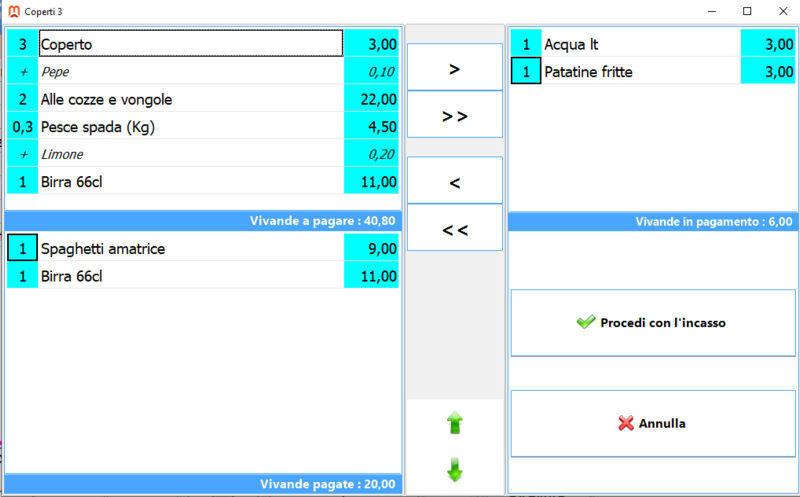
Il dividi conto (E) è una maschera specifica, giù raffigurata, con la quale si può operare il pagamento separato con l'ausilio della griglia delle vivande a pagare a sinistra che, con i bottoni operativi (>, >>), permette di spostare nella griglia di destra, parte o tutte, quelle in pagamento. "Procedi con l'incasso" chiude la maschera e si ripone nuovamente in quella di prima per l'incasso e la chiusura.
CONFIGURARE I TASTI PRODOTTI E IL POS
La programmazione dei tasti e le impostazioni generali del POS consentono di modellare l'ambiente di lavoro per una migliore praticita' nell'utilizzo del modulo comande, rendendolo flessibile alle varie necessita' ergonomiche dell'operatore. Le configurazioni riguardano l'aspetto del pos curato per lo piu' in modalita' di programmazione tasti e l'attivazione di funzionalita' operative con le impostazioni generali.
Per accedere alla programmazione dei tasti del pos premere sul tasto "O" (operativo) posto in alto a sinistra. La finestra cambierà colore ed il medesimo tasto cambierà la scritta in "P" (programmazione). Per uscire dalla programmazione occorre ripremere lo stesso tasto.
Per avviare il gestore del tasto basta fare click su un tasto libero oppure su uno già occupato, se lo si vuole modificare.
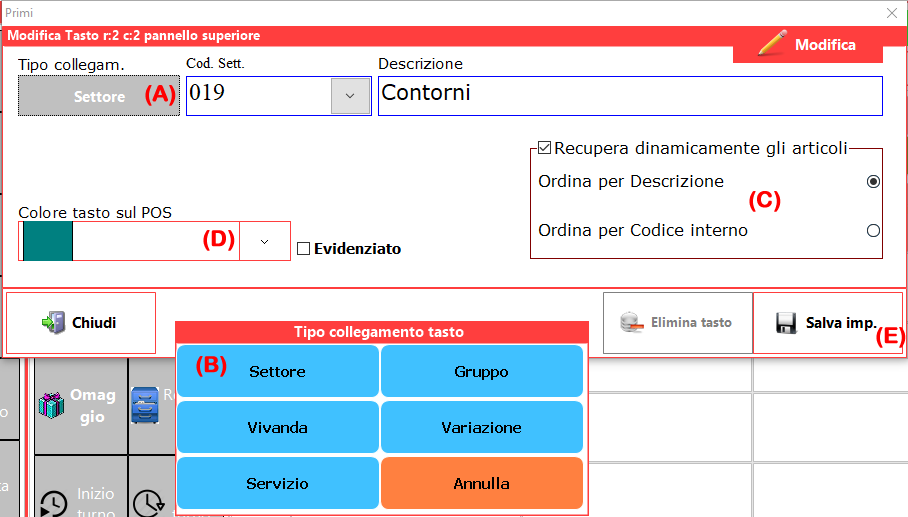
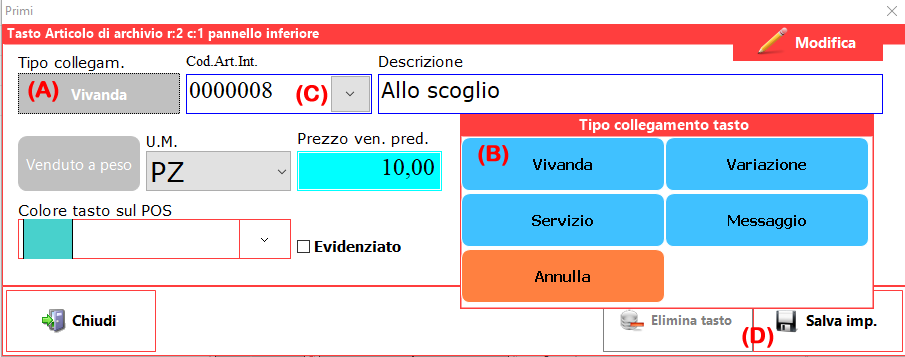
Normalmente nella parte superiore del menù si gestiscono oggetti statici (classif. o vivande), che potranno poi avere (nelle classificaz.) delle impostazioni a recupero dinamico delle vivande mostrati nel pannello inferiore.
 Non mettere come primo tasto sup. una vivanda altrimenti il sistema la aggiungerà in automatico in vendita all'apertura del POS, a meno che non si voglia questa specifica funzionalità come ad esempio l'inserimento del coperto !
INSERIMENTO DI SOTTO CLASSIFICAZIONI : Se sul pannello superiore c'è un settore indicato a recupero dinamico degli articoli, esso preleverà dall'archivio tutti gli articoli agganciati ad esso trascurando eventuali sotto-classificazioni fatte a livello di gruppo. Per avere le sotto classificazioni occorre togliere la spunta di recupero dinamico, creare i bottoni specifici dei Gruppi sul pannello inferiore dove obbligatoriamente il recupero degli articoli sarà dinamico.
ELIMINA TASTO : Sul pannello superiore, se si vogliono cambiare delle voci esistenti come per es. cambiare un settore in vivanda, è conveniente prima eliminare la voce esistente per liberare il tasto e sostituirla poi con la nuova, questo per poter ripulire eventuali dati ridondanti nel gestore tasti del POS.
PAGINE PERSONALIZZATE : Se si vuole costruire una pagina inferiore 'Custom', ovvero con elementi misti e disposti a piacimento, sul pannello sup. occorre creare un bottone di tipo 'libero'. Al pannello inferiore quindi si possono inserire articoli vari, settori, gruppi e sottogruppi e disporli nella posizione voluta.
IMPOSTAZIONI GENERALI DEL POS
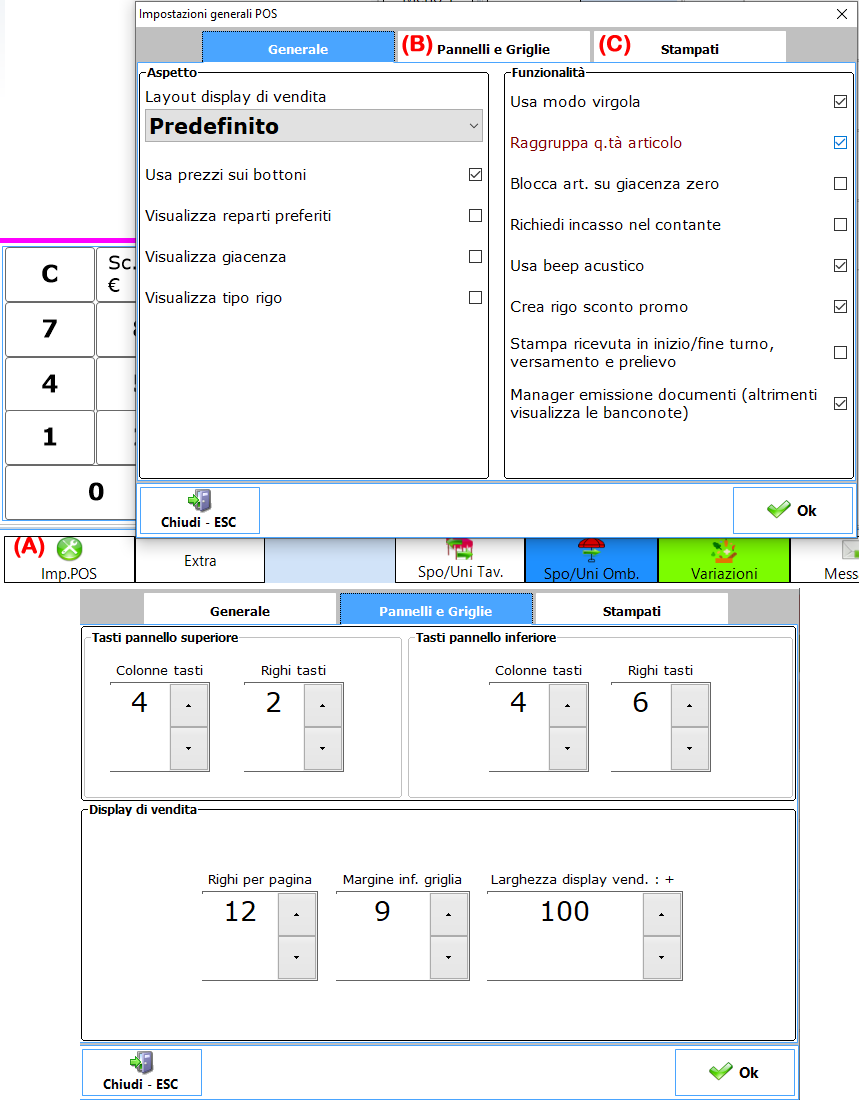
(A) : Tasto per aprire la maschera delle impostazioni generali del pos riguardanti l'aspetto e l'attivazione delle funzionalità. Esaminiamo alcune funzionalità :
Layout display di vendita : imposta il display o le barre degli strumenti anche a destra dell'operatore. Puo' essere utile per i mancini.
Visualizza reparti preferiti : sono i reparti situati sotto la tastiera operativa a portata di click e sono impostabili dall'archivio "Reparti POS" nei parametri "Crea bottone nei preferiti sul POS".
Visualizza giacenza : aggiunge una colonna all'estrema sinistra della griglia di vendita indicante la giacenza dell'articolo.
Usa modo virgola : se spuntato si scrivono i numeri decimali normalmente digitando la parte intera, poi la virgola che sta sulla tastiera operativa, poi la parte decimale. Se non è spuntato la virgola, sulla tastiera operativa, viene sostituita da "00" ed i numeri con la virgola vengono inputati con la tecnica del "diviso 100". Per es. 0,12 digito "00" e poi 12; 1,23 digito "00" poi 123 ovvero il numero diviso 100 !.
Raggruppa q.tà articolo : è usato per cumulare tutte le quantità acquistate di un singolo articolo su di un solo rigo di vendita. E' utile per una migliore leggibilità dello scontrino.
Blocca art. su giacenza zero : non permette al pos di scaricare un articolo se la sua giacenza è minore o uguale a zero.
Richiedi incasso nel contante : invita l'operatore cassa ad inserire, tramite tastiera operativa nel box comandi, il denaro ricevuto dal cliente prima di premere il tasto "Contante", cosi che da determinare l'eventuale resto che sara' visualizzato sulla barra verdina dei messaggi.
Crea rigo sconto promo : se spuntato inserisce separatamente un rigo sconto di un articolo in promo altrimenti lo conteggia direttamente a rigo. E' utile per ottimizzare l'impiego di carta nello scontrino.
Manager emissione documenti (altrimenti visualizza le banconote) : e' stato trattato nella "Maschera di pagamento" sopra.
(B) : Nella pagina pannelli e griglie si fanno delle impostazioni riguardanti la dimensione per numero di righi e colonne delle griglie dei "Tasti del pannello superiore" dove sono situati i gruppi o settori, e i "Tasti del pannello inferiore" dove sono dislocati gli articoli ed eventuali sottogruppi e la regolazione del "Display di vendita" dove il valore "righi per pagina" consente di fissare il numero massimo dei righi di vendita visualizzabili sul display per adattarlo alle varie risoluzioni dei monitors. Questo valore insieme a "Margine inferiore griglia" incide sul corretto 'scrolling' delle pagine fatto con i tasti di navigazione "Pag.Sù" e "Pag.Giù" del display.
(C) : Nella pagina stampati sono presenti due tasti per la modifica dello stampato "Comanda" e lo stampato "Preconto".
(AVANZATE) Istruzioni sulla personalizzazione dello stampato comanda e preconto ed impostazione stampanti di reparto.
Lo stampato della comanda ai reparti di produzione e quello del preconto possono essere personalizzati con l'editor dello stampato in stile word ma questa operazione dovrebbe essere fatta da un tecnico o da persone esperte nella modifica di template precompilati. I passi da seguire sono descritti dettagliatamente di seguito :
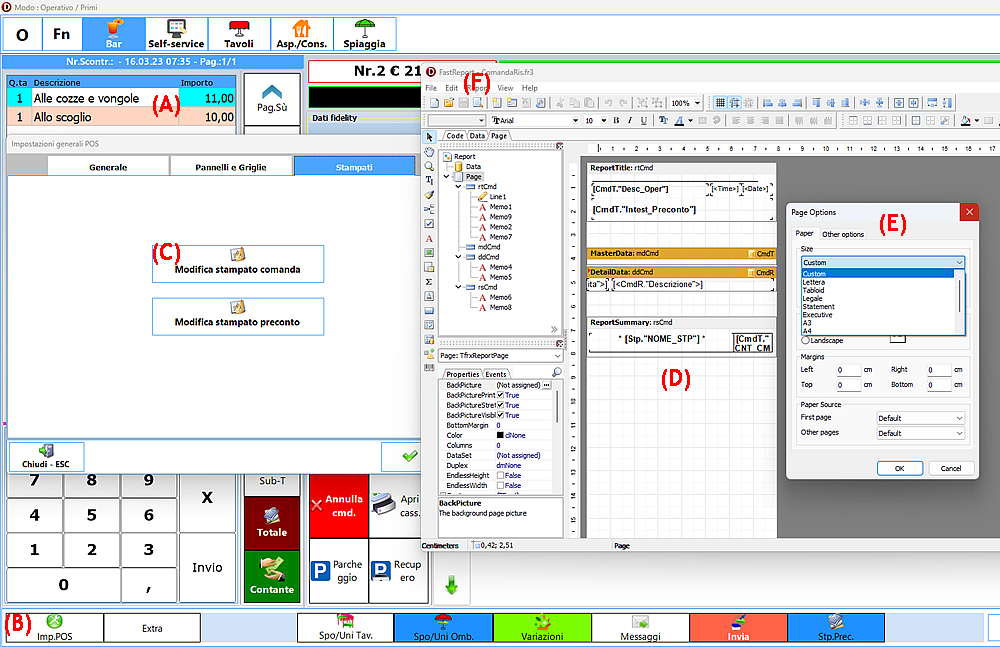 (A) : Inserire delle vivande di test nella comanda per poter collaudare lo stampato ad ogni modifica.
Dal tasto di Imp. POS (B) selezionare la pagina "Stampati" quindi Modifica stampato comanda (C). Apparirà l'editor dello stampato (F) ed il relativo template (D). Qua si potranno apportare delle modifiche sul testo fisso, sulle spaziature degli elementi, sul tipo di carattere e lo stile oppure aggiungere altro testo negli spazi consentiti.
ATTENZIONE : la modifica o alterazione di elementi usati per processare lo stampato possono causare errori gravi di stampa. E' consigliato pertanto fare una copia dello stesso prima di operare.
Una azione importante è quella di impostare il "size" dello stampato tramite la selezione della stampante di destinazione (E). Con il menù "File" quindi "Page settings" appare la maschera dove poter scegliere la stampante da associare per il reperimento delle informazioni sulla dimensione del tagliandino comanda e che ne regolerà anche il taglio finale.
Con il tasto Anteprima (preview) (F) e con il relativo tasto Stampa nella schermata di anteprima si può collaudare lo stampato. A fine operazioni memorizzare lo stampato con Salva (save floppy disk), quindi ritornare al POS comande.
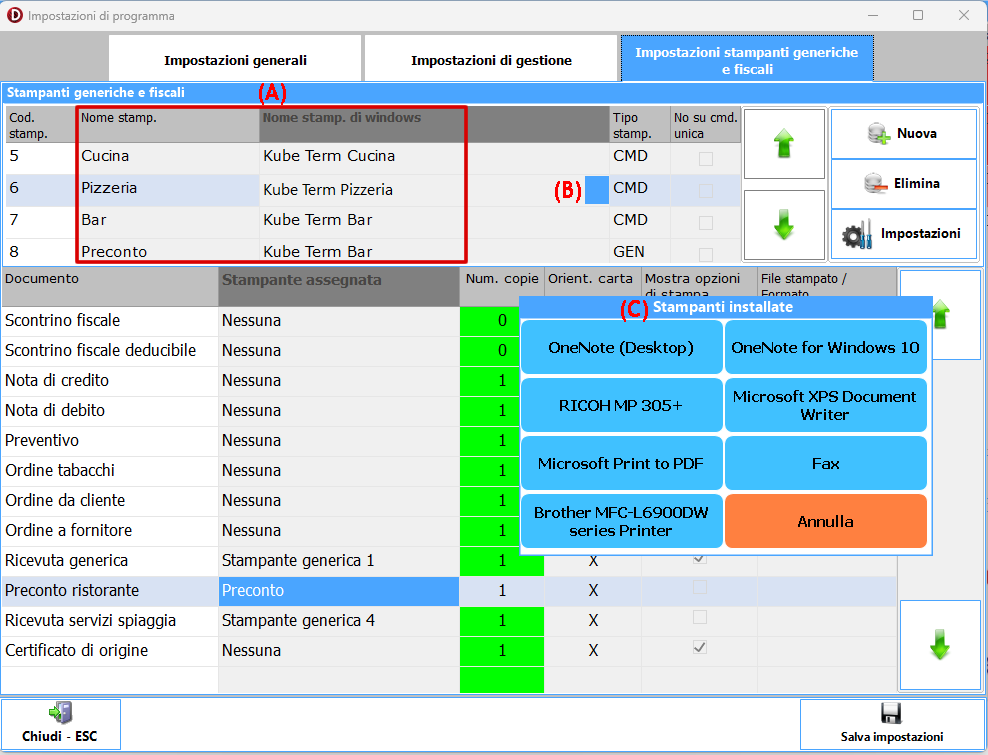 Le stampanti comanda nei vari reparti (come anche quella su cui viene stampato il preconto) devono essere configurate prima di essere utilizzate.
Dal menù principale "Utilità e supporto" quindi "Impostazioni di programma" alla pagina "Impostazioni stampanti generiche e fiscali" si ha l'elenco di tutte le stampanti e relativi documenti utilizzati da Megagest. Nella prima griglia in alto (A) si devono impostare, ai nomi delle stampanti comanda (tipo stamp. CMD), le relative stampanti di Windows (che sono presenti nel pannello di controllo) e che è possibile esplorare tramite il tasto (B) che farà apparire la machera delle stampanti installate di Windows (C) da cui poter scegliere quella interessata. Alla fine salvare le impostazioni e riavviare il programma.
Per approfondimenti sulla impostazione delle stampanti e personalizzazione degli stampati potete consultare questa guida tecnica.