CODICI PAGAMENTO CASSA
| Tipo pagamento | CUSTOM | EPSON | RCH-MCT | MICRELEC | DITRON | ELA MANAGER |
|---|---|---|---|---|---|---|
| Contante | "1" XonXoff "T45" File |
|||||
| Carta di pagamento | ||||||
| Carta di credito | ||||||
| Bancomat |
| Tipo pagamento | CUSTOM | EPSON | RCH-MCT | MICRELEC | DITRON | ELA MANAGER |
|---|---|---|---|---|---|---|
| Contante | "1" XonXoff "T45" File |
|||||
| Carta di pagamento | ||||||
| Carta di credito | ||||||
| Bancomat |
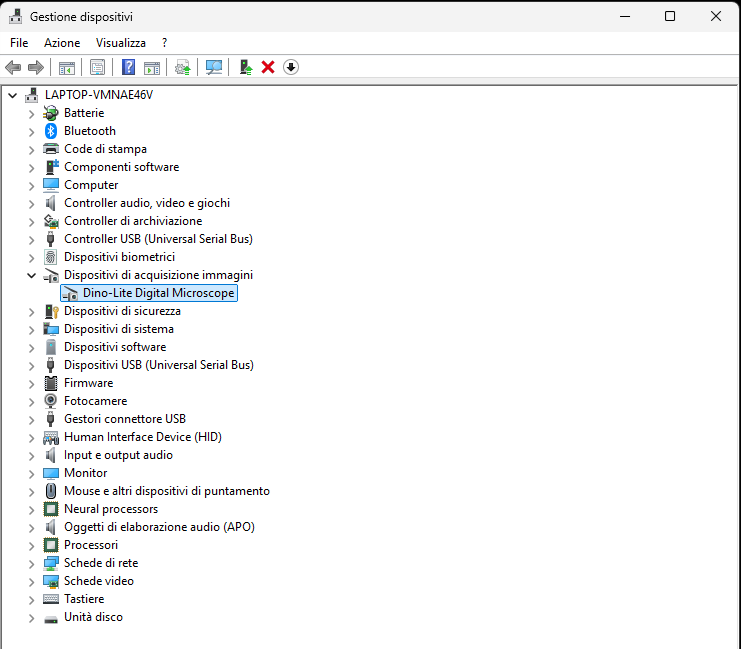
Per caricare ed usare nel programma una videocamera o dermatoscopio occorre prima installarla su Windows e rilevarla con Gestione dispositivi. Premi la combinazione di tasti Win + X e seleziona Gestione dispositivi dall'elenco che compare oppure usa il comando dal prompt "devmgmt.msc".
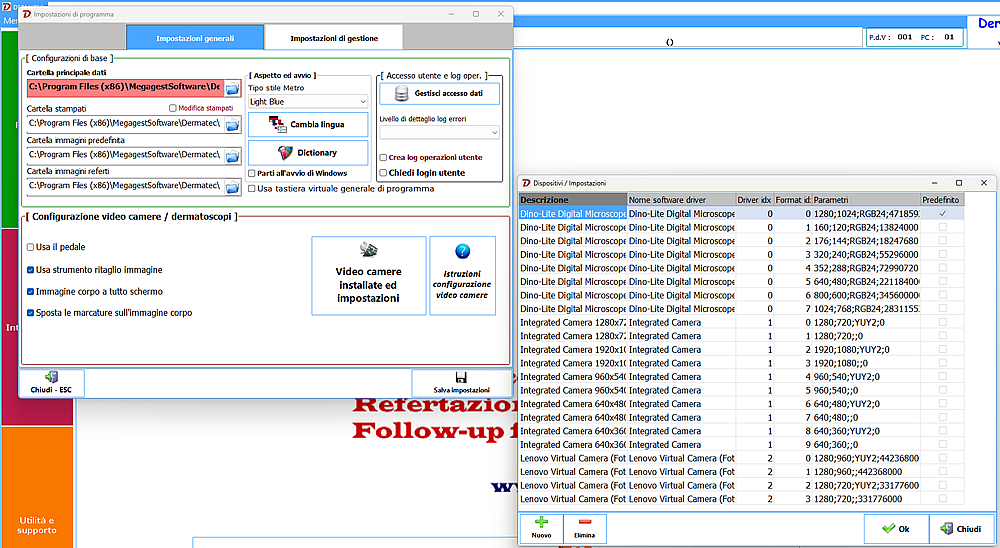
Tramite il programma occorre accedere a "Utilità e supporto", "Impostazioni di programma" quindi premere il tasto "Videocamere installate ed impostazioni". Dopo qualche secondo nella finestra appariranno le videocamere installate sul PC. Selezionare quella interessata, con la risoluzione desiderata, e spuntarne solo una come predefinita, fare Ok e riavviare il programma.
Per modificare l'archivio o eliminare quelle non usate operare con la stessa maschera. Per forzare un aggiornamento completo di sistema delle video camere, eliminarle tutte, riavviare il programma e poi rifare nuovamente le operazioni descritte.

Se la videocamera collegata via USB si accende ma non trasmette alcun segnale a monitor (schermata nera) e non si avverte il classico suono del collegamento di una qualsiasi periferica USB al PC, probabilmente ci sono problemi di driver che richiedono alcuni interventi con la gestione dispositivi di Windows.
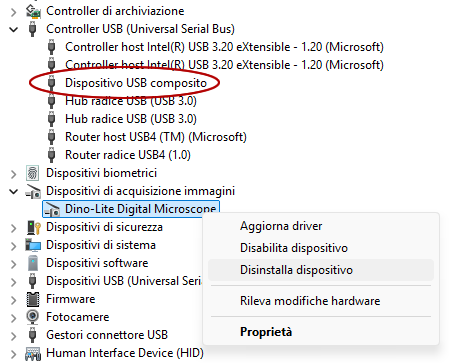
- Primo provare a collegare la video camera su un'altra porta USB e vedere se funziona. Se così è probabilmente si sono corrotte le porte "composite" USB che occorre eliminare, quelle con la dicitura "Dispositivo USB composito" come evidenziato in figura. Si raccomanda di tenere la video camera collegata al PC quando le si eliminano. Una volta eliminate, scollegare la video camera e riavviare il computer per farle ricaricare daccapo.
- Secondo provare a ricaricare o ad aggiornare il driver della video camera come mostrato in figura, facendo click-destro sul nome del driver e quindi disinstalla dispositivo. Riavviare il PC e collegare la video camera.