CONFIGURARE LE STAMPANTI E PERSONALIZZARE GLI STAMPATI
Menu' Utilità e supporto tasto Impostazioni di programma, pagina Impostazioni stampanti generiche e fiscali
Megagest ha a bordo un potente gestore di configurazione delle stampanti di ogni genere, con i relativi documenti gestiti sulle quali poi devono essere stampati.
In generale abbiamo in elenco, precaricate in fase di installazione del programma, diverse tipologie di stampanti interne a cui può essere associata la stampante di Windows installata. Ogni documento usato dai moduli gestionali, che può essere di differente formato, può essere assegnato a sua volta ad una stampante interna in cui sarà reindirizzato per la stampa. Vediamo, in dettaglio, le varie possibili configurazioni.
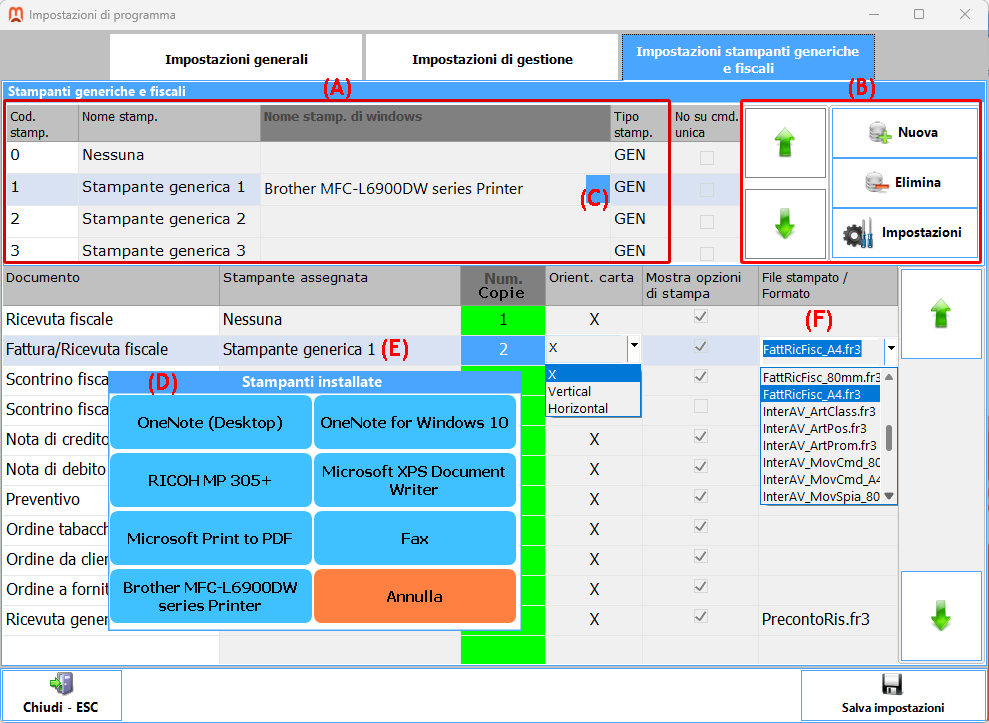
Nella griglia delle stampanti (A) abbiamo diversi campi come il "Nome stampante" che è quello interno precaricato dal sistema in fase di installazione. Può essere modificato secondo esigenza e serve ad identificare, in maniera più agevole, la stampante all'interno dei moduli gestionali di Megagest. Il campo "Nome stampante di Windows" è la stampante di fatto installata nel sistema operativo e visionabile dal pannello di controllo di Windows. Nei casi in cui vi siano diverse stampanti installate occorre associare questa stampante a quella interna di Megagest. Per associare una stampante installata a quella interna occorre usare il tasto della griglia (C) che presenterà la maschera delle stampanti installate di Windows (D) da cui scegliere quella da associare.
Se la stampante installata è una sola si può anche omettere l'associazione : ogni documento sarà comunque reindirizzato su quella stampante !
"Tipo stampante" identifica la destinazione della stampante all'interno dei moduli gestionali di Megagest; abbiamo stampanti ad uso generico (GEN), stampanti comanda usate nella ristorazione (CMD) oppure le stampanti fiscali (FIS) per la stampa dei documenti commerciali o scontrini fiscali.
La console dei tasti operativi (B) permette di aggiungere nuove stampanti interne, eliminarle oppure di cambiare le impostazioni al livello di sistema operativo facendo apparire la maschera usata da Windows per configurarle.
La griglia sottostante, di impostazione dei documenti gestionali, consente di assegnare al documento oltre alla stampante interna (E) anche impostazioni di stampa come il numero di copie, l'orientamento del foglio ed il file dello stampato, se previsti di diverso formato. Infatti queste impostazioni permettono di avere una maggiore personalizzazione sul documento usato con meccanismi automatici di stampa escludendo, per esempio, la comparsa della maschera predefinita della stampante se "Mostra opzioni di stampa" non è spuntato.
Il campo File stampato / formato (F) consente di poter utilizzare formati differenti dello stesso stampato come per esempio il formato 80mm sulle stampanti fiscali in alternativa all'A4 su stampanti generiche, basta selezionare il file template di stampa dall'elenco.
PARAMETRI STAMPANTI FISCALI
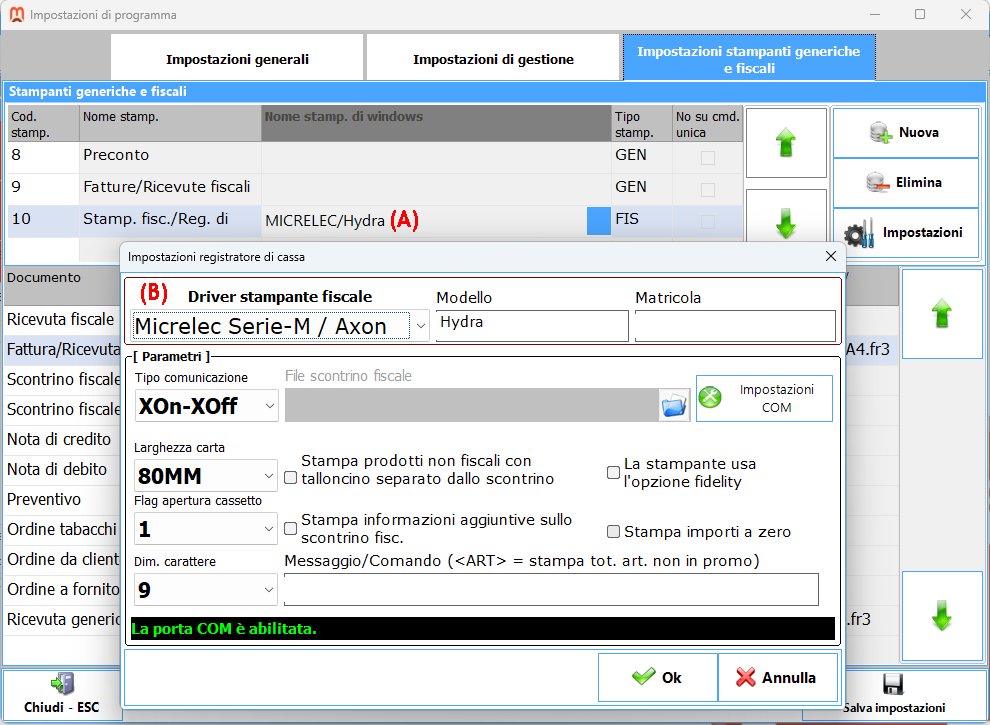
La stampante fiscale o registratore di cassa telematico (RT) ha diversi parametri impostabili, in dipendenza del modello adottato. Megagest si interfaccia con le maggiori marche di misuratori fiscali come Custom, RCH, Espson, Micrelec, Ditron, Olivetti, Vola, 3I, ecc. attraverso protocolli di comunicazione XOn-XOff, con software di servizio che elabora il file scontrino in una cartella oppure con metodi diretti attraverso librerie dedicate.
In particolare il tipo di comunicazione Ethernet (XOn-XOff) consente di collegarsi alla stampante fiscale tramite il cavo LAN, che è il tipo di comunicazione ormai standard, impostando l'indirizzo IP e la porta. La differenza tra "Ethernet (XOn-XOff)" ed "Ethernet Srv (XOn-XOff)" è che la prima consente il collegamento con una sola postazione, ovvero stampante fiscale-PC. Se ci sono più postazioni in rete di Megagest che condividono una sola stampante fiscale allora occorre usare "Ethernet Srv (XOn-XOff)", dove la stampante sarà collegata solo sulla postazione server di Megagest e tutti i client manager indirizzeranno la stampa dello scontrino su di esso. Tale impostazione deve essere fatta sia sul server che su tutti i client di Megagest.
LE VARIE FORME DI SCONTRINO FISCALE E STAMPATI PRODOTTI
Ci sono varie forme di scontrino fiscale (detto documento commerciale di vendita) o di tagliando allegato, a seconda delle operazioni che vengono prodotte su POS. Si parte dallo scontrino classico composto da rigo prodotto, iva e prezzo con il totale complessivo e la soluzione di pagamento, allo scontrino con sconti a rigo articolo oppure a sub-totale. Lo sconto a sub-totale, che normalmente è l'ultima operazione di vendita, è ottenuto inserendo da POS per prima l'istruzione "= Sub-T" e poi applicando lo sconto con la tastiera sotto il display di vendita, es. digito 1,50 poi premo sul tasto "Sc.SubT €".
Nota sugli sconti e gli storni.
SCONTO AD ARTICOLO O A SUB-TOTALE :
Ogni operazione di sconto a valore o in percentuale viene sempre convertita a valore dal POS e che viene trasmessa sullo scontrino con l'apposito flag XonXoff "3M" (sconto a valore articolo) o "4M" (sconto a valore sub-totale) ma con la digitura corretta, ovvero se in euro o % !
STORNI ARTICOLO E STORNI VIVANDE :
Lo storno articolo gestito dal misuratore fiscale non ha applicazione nella ristorazione in quanto lo si usa solo a livello POS comande semplicemente per decurtare una vivanda e per aggiungerne un'altra, utile nella rettifica quantità per i reparti di produzione. Sullo scontrino invieremo solo le vivande realmente vendute.
Nel retail invece avrebbe senso usarlo ma solo nel caso di casse a scontrino battuto rigo-rigo come nei supermercati. In Megagest non viene usato questo sistema : composto lo scontrino sul POS lo mando tutto in una volta alla cassa, quindi lo storno viene fatto direttamente sull'articolo interessato decurtando le quantità o eliminandolo completamente. Per un articolo acquistato in precedenza si opera il Reso.
Un'altra forma di scontrino è quella in cui viene stampato un allegato per i prodotti non fiscali, che deve essere impostato nelle configurazioni della stampante fiscale tramite il flag "Stampa prodotti non fiscali con talloncino separato dallo scontrino". Sia lo scontrino fiscale che quello non fiscale avrà il suo totale separato; in particolare sullo scontrino fiscale, nella parte pagamenti, comparirà il totale generale.
Una forma speciale con allegato a parte è lo scontrino regalo dove vengono ri-stampati tutti i prodotti dello scontrino ma senza il prezzo con un barcode che serve a recuperare la vendita, in un successivo momento, da parte del gestore. Per ottenere la stampa del barcode occorre impostare, sia sulla stampante fiscale che nelle configurazioni del programma, l'opzione fidelity.
La stampa delle informazioni aggiuntive, impostabile sempre dalle configurazioni della stampante fiscale, permette di stampare eventuali informazioni di fidelity sullo scontrino fiscale come i punti correnti ed il saldo punti accumulati, ovviamente se il cliente è fidelizzato con scheda di raccolta punti.
POSSIBILI ERRORI DI STAMPA :
- E' chiara la constatazione che eventuale testo a rigo stampato oltre il nr. dei caratteri consentiti dia errori inaspettati sulla stampante tipo cambio di assetto in lettura di comandi "X" o peggio fault della stampante. E' altrettanto inspiegabile come mai i costruttori non abbiano provveduto ad implementare i controlli necessari ad evitare ciò !
- Nel retail (POS vendite) non usare operazioni di storno articolo con articoli "normali" : ci potrebbero essere errori di battuta scontrino relativi all'importo totale che viene passato alla stampante decurtato del reso, mentre sulla stampante il totale articoli poi risulterà differente.
 IMPORTANTE CON MEGAGEST IN MULTIUTENZA : Nella configurazione delle stampanti (anche fiscali) un problema che può verificarsi, nelle installazioni multiutenza di Megagest, è quello di avere differenti stampanti collegate da postazione a postazione. Siccome la tabella è comune e residente sul server, tutte le postazioni accedono ad un unico elenco e quindi la soluzione è quella di aggiungere tante stampanti quante ne occorrono per tutte le postazioni con associate quelle installate di Windows. Ovviamente l'associazione "stampante interna-stampante installata di Windows" deve essere fatta dalla postazione interessata. Un'alternativa (solo per quelle generiche) è quella di rinominare tutte le stampanti installate nelle diverse postazioni con lo stesso nome, poichè essa è individuata da Megagest proprio per nome.
PERSONALIZZARE GLI STAMPATI (OPERAZIONE AVANZATA)
La gestione e personalizzazione degli stampati fa parte di quella attività prevalentemente a carico del supporto tecnico di Megagest o eseguita da personale specializzato nella modifica di template di stampa precompilati. Sono operazioni particolari che richiedono accortezza tecnica e che, nel caso di modifica accidentale o alterazione di elementi usati per processare lo stampato, possono causare errori gravi di stampa. Si consiglia, quindi, di fare una copia di sicurezza della cartella dove sono localizzati tutti gli stampati, indicata nelle impostazioni generali di programma di seguito trattati.
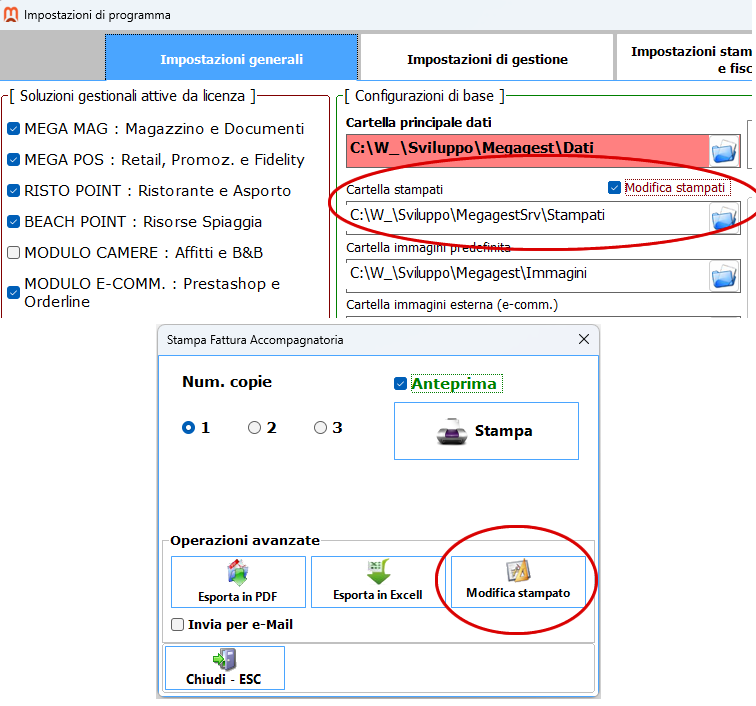
Per prima cosa occorre attivare la modifica degli stampati dalle impostazioni generali di programma. Qua è anche possibile stabilire una cartella, dove essi sono localizzati, diversa da quella predefinita di installazione del server. Infatti nelle versioni remote (via internet) del client Megagest gli stampati devono essere installati nella cartella locale del gestionale, così come indicato dal setup di installazione.
Non è esclusa, in ogni caso, la possibilità di avere il set degli stampati personalizzato per ogni installazione del gestionale su postazioni diverse anche nella stessa rete LAN.
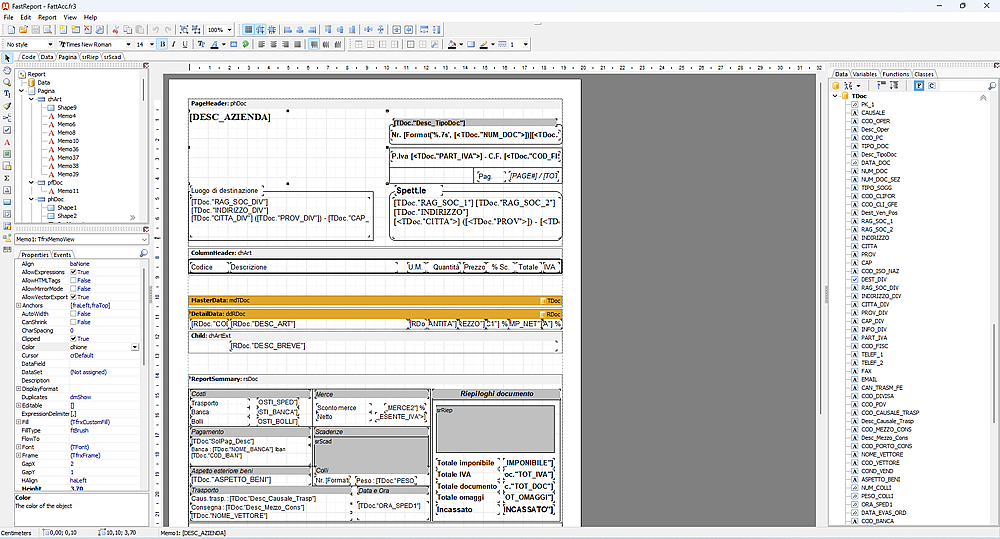
Strumento per l'editing dello stampato.
Per la ristorazione c'è la guida che spiega come personalizzare i tagliandi delle comande ed il preconto.