ORDINI DI ASPORTO CON ORDERLINE
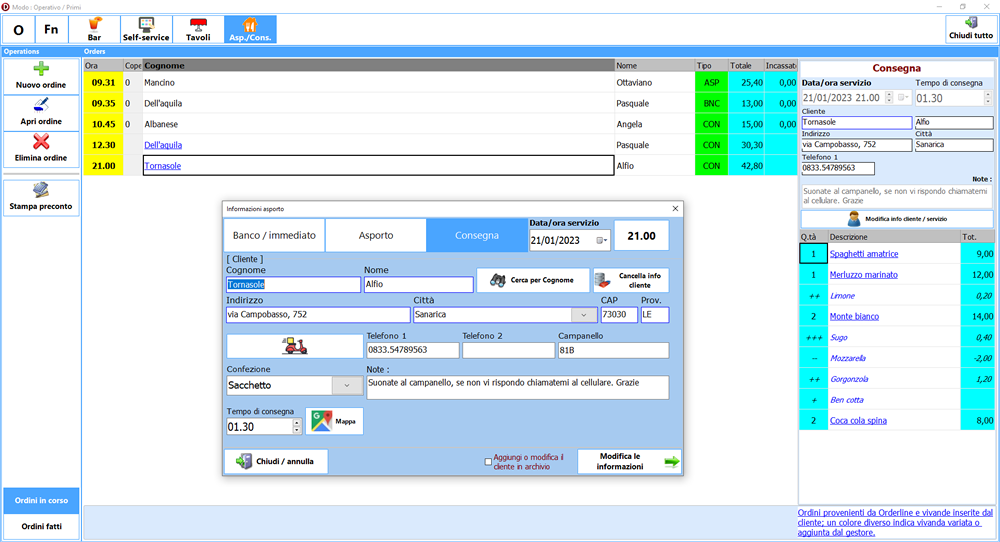
Orderline è la web-app appositamente studiata in grado di acquisire gli ordini clienti e di trasferirli direttamente nel gestore asporto di Megagest. E' molto simile ad un gestionale desktop per windows ma con la possibilità di essere utilizzata con qualsiasi browser su tutti i sistemi operativi come Windows, Android, IOS e su tutti i dispositivi come desktop pc, smartphone, tablet, ecc.
Installazione, configurazione ed avvio di Orderline
Approfondimenti sull'utilizzo di Orderline (raccomandato)
Vediamo ora come creare una comanda di asporto in pochi passi.
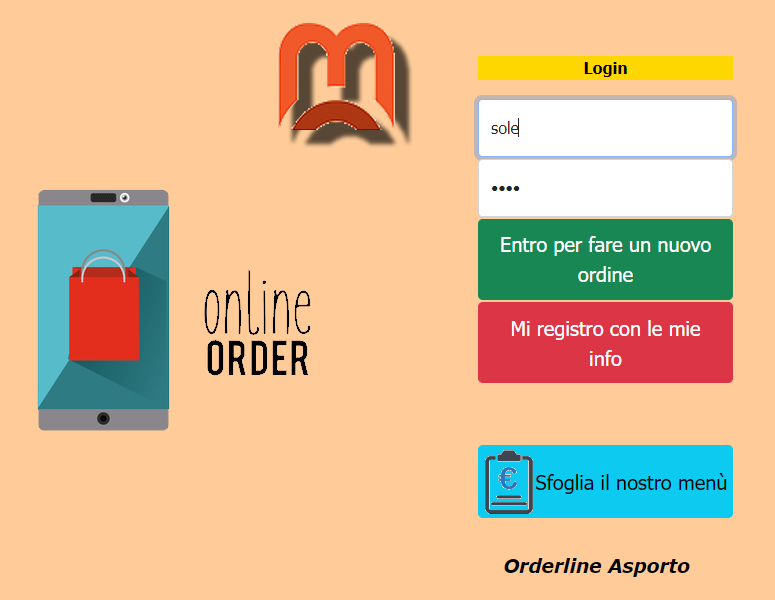
Solitamente gli utenti che utilizzano Orderline sono gestiti nell'archivio "Clienti privati" di Megagest in cui occorre impostare anche il nome utente e la password per potervi accedere. Quindi nei campi del login occorre indicare gli estremi per accedere. Il nuovo utente può cliccare su "Mi registro con le mie info" per attivare la maschera di registrazione.
Con il tasto "Sfoglia il nostro menù", in ogni caso, qualsiasi utente (censito o non censito) che utilizza Orderline, può aprire il menù per consultare le vivande ma senza la possibilità di fare ordini se non si è loggati.
Nella versione dimostrativa sono attivi 2 utenti di prova con nome utente e password rispettivamente "aquila/aquila" e "sole/sole".
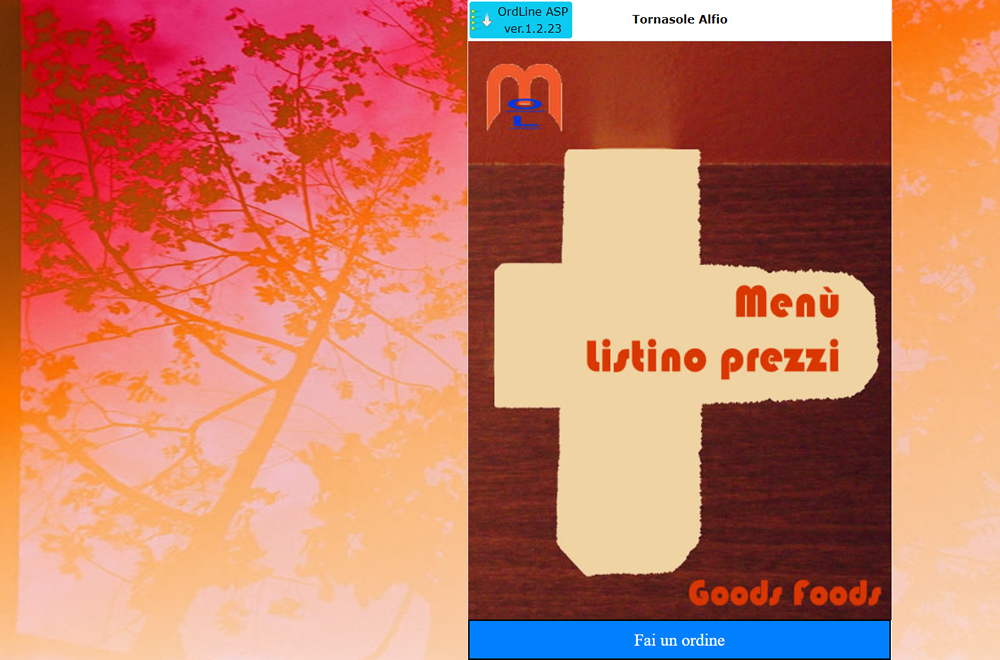
Premendo il tasto principale del menù (in alto a sinistra) vengono esposti dei tasti operativi :
Modifico/elimino le mie info con cui viene esposta la maschera di creazione, modifica o eliminazione dei dati di registrazione.
Il tasto logout serve per disconnettersi ed eventualmente cambiare utente mentre le impostazioni sono riservate ai tecnici incaricati alla configurazione del sistema.
Con il tasto "Fai un ordine" si entra per farne uno nuovo o a riprenderne uno sospeso.
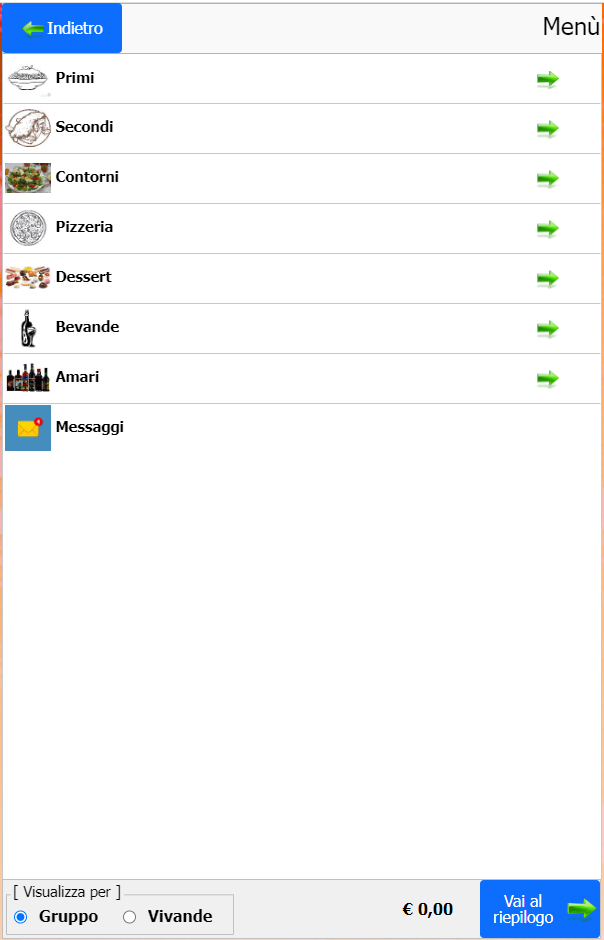
Il menù può essere consultato per gruppo/sottogruppo o per elenco ordinato di vivande. Normalmente la visualizzazione è impostata per gruppo che è possibile poi cambiare semplicemente selezionando "Visualizza per".
Nella visualizzazione per gruppo la navigazione può avvenire selezionando direttamente la voce gruppo facendo apparire tutte le vivande facenti parte, oppure cliccando sulla freccetta verde a lato per entrare nei sottogruppi per poi consultare tutte le vivande del solo sottogruppo selezionato con la possibilità di metterlo in ordine.
Nella visualizzazione per vivande viene visualizzato l'elenco ordinato per descrizione con cui si può direttamente mettere in ordine una voce.
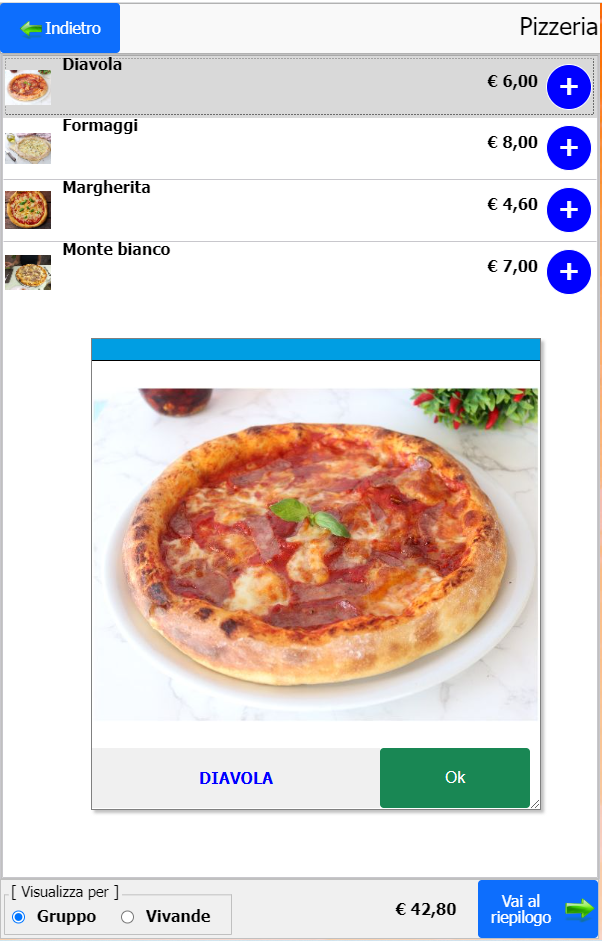
Lo scorrimento delle vivande può avvenire tramite mouse sui desktop PC o con il dito (gesture) su smartphone o tablet. Se c'è un'immagine sulla vivanda la si può "esplodere" cliccandoci sopra.
Per inserire un articolo in ordine basta cliccare sul segno "+" cerchiato facendo apparire la maschera sottostante.
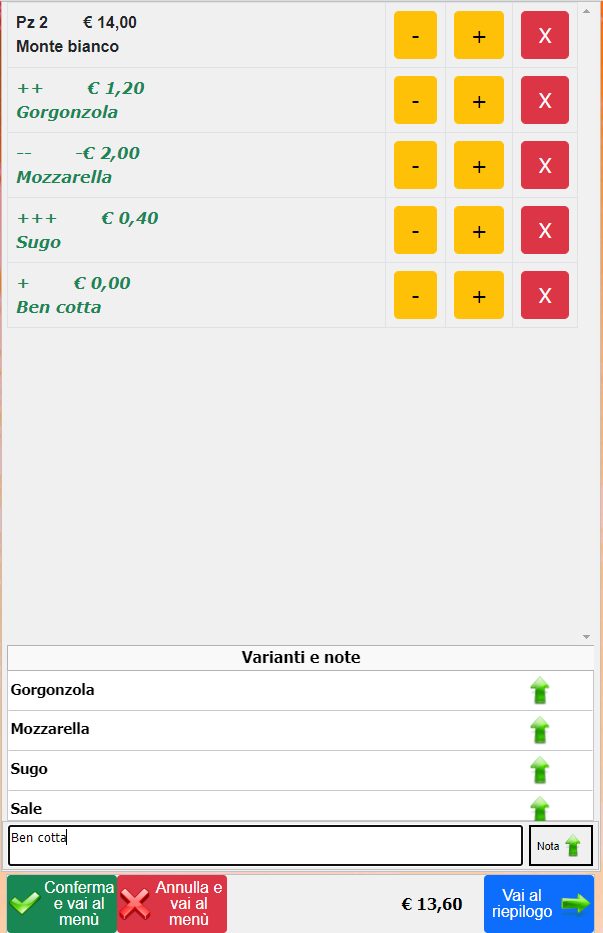
Maschera di gestione inserimento o modifica singola voce con il totale parziale della vivanda comprensivo delle variazioni aggiunte. E' possibile inserire anche una nota come mostrato in figura.
Con i tasti operativi di rigo si possono aumentare o diminuire le quantità o rimuovere la vivanda/variazione dall'ordine.
Con i tasti al piede della maschera confermiamo la vivanda inserita o modificata oppure annulliamo le modifiche.
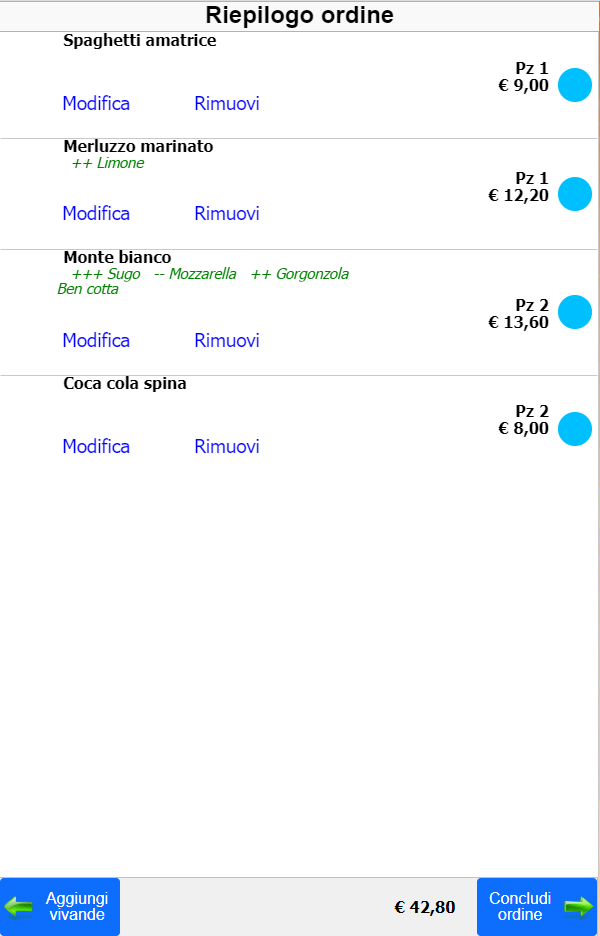
Il tasto "Vai al riepilogo", che si trova in basso a destra di tutte le finestre, fa comparire questa maschera riepilogativa delle vivande messe in ordine con la possibilità di modifica o rimozione del singolo rigo articolo. Il tasto Aggiungi vivande dà la possibilità di inserire altre vivande dal menù, mentre Concludi ordine porta alla maschera successiva di chiusura dell'ordine in corso.
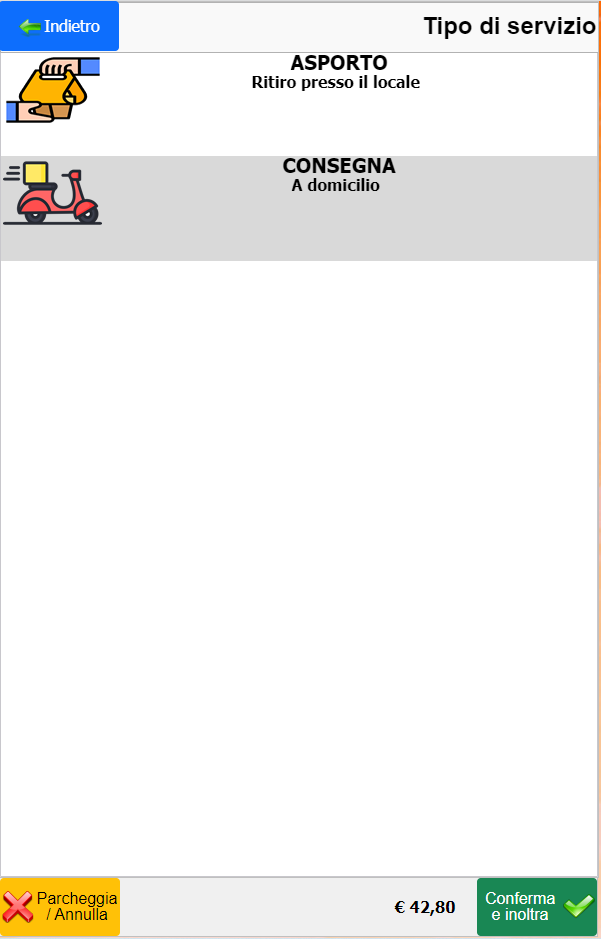
Nella comanda di asporto si può scegliere se ritirarla presso il locale o consegnarla a domicilio, indicando le opportune informazioni.
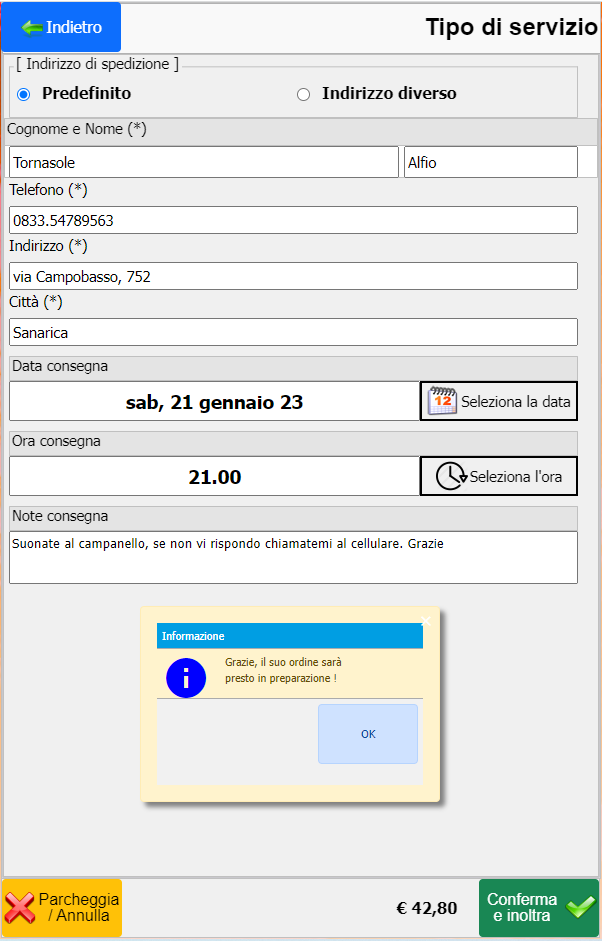
Si può scegliere un Indirizzo diverso da quello predefinito con cui l'utente si è registrato, indicando in maniera preferenziale la data e l'ora di consegna ed eventuali note da trasmettere al pony-express.
Una funzionalità importante è quella di poter parcheggiare l'ordine in corso in modo da poterlo poi riprendere successivamente prima di confermarlo. Il tasto Parcheggia/Annulla, infatti, dà la possibilità di parcheggiare l'ordine, di eliminarlo definitivamente o di ritornarci sopra.
Conferma e inoltra salva l'ordine mettendolo in corso di preparazione !
IMPOSTAZIONI NELL'ARCHIVIO VIVANDE
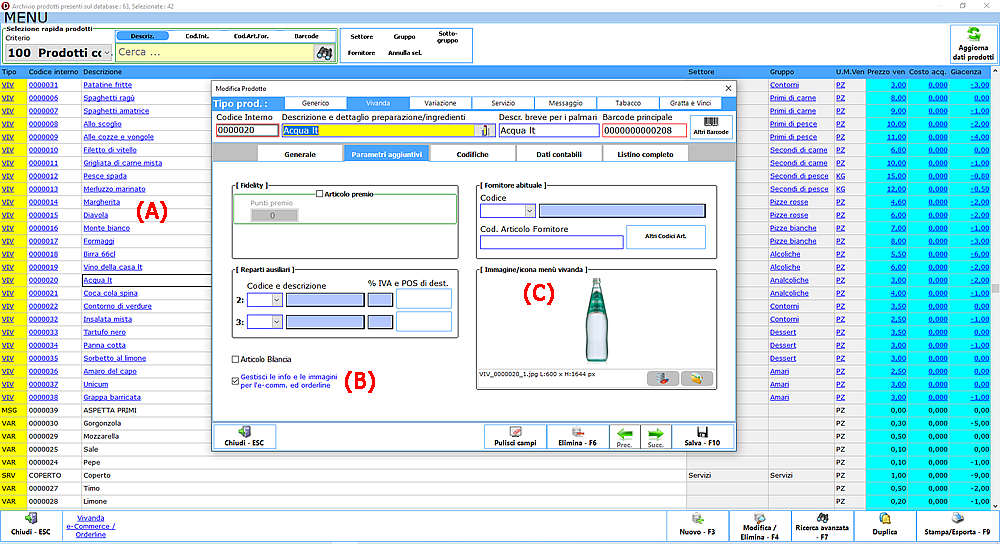
Nella griglia (A) le voci utilizzate per orderline sono blu e sottolineate e per usarle occorre spuntare solo la voce Gestisci le informazioni e le immagini per l'e-commerce ed orderline (B) che si trova nella pagina Parametri aggiuntivi della scheda articolo.
(C) : Per le vivande sono gestite 2 immagini differenti in cui la prima visualizza il prodotto in un formato grande (usato per lo zoom) mentre la seconda rappresenta l'icona del menù, più piccola di un terzo della grande.
NOTE IMPORTANTI :
- La dimensione massima consentita è un immagine di larghezza pari a 600px, ma se si vuole una dimensione personalizzata occorre seguire la procedura di elaborazione trattata a proposito del
ridimensionamento dell'immagine.
- Affinchè la vivanda sia utilizzabile in Orderline di asporto deve avere assegnato un gruppo a sua volta utilizzato nell'asporto, ovvero nei Parametri ristorazione deve avere spuntata la voce Usa in asporto.