LE CLASSIFICAZIONI MERCEOLOGICHE VEDI ANCHE GRUPPI VIVANDE
Menu' Tabelle di base tasto Settori/Gruppi/Sottogruppi
Le classificazioni merceologiche sono usate per avere una suddivisione logica degli articoli (vivande per la ristorazione) in categorie prodotti di gestione del magazzino.
In un negozio di casalinghi possiamo raggruppare tutti gli Articoli per la casa, gli Articoli da regalo, Elettrodomestici, ecc.
Agevolano le operazioni di ricerca e la stampa di eventuali listini/cataloghi o l'inventario di magazzino degli articoli.
Consentono di impostare e variare, in una sola azione, dei parametri comuni ai prodotti appartenenti alla classe.
Megagest gestisce fino a tre classi merceologiche, in maniera gerarchica e configurabile, denominate Settori, Gruppi e Sotto gruppi. La personalizzazione delle classificazioni viene fatta nelle "Impostazioni di programma" della sezione di menu' "Utilita' e supporto" che vedremo poco piu' giu'.
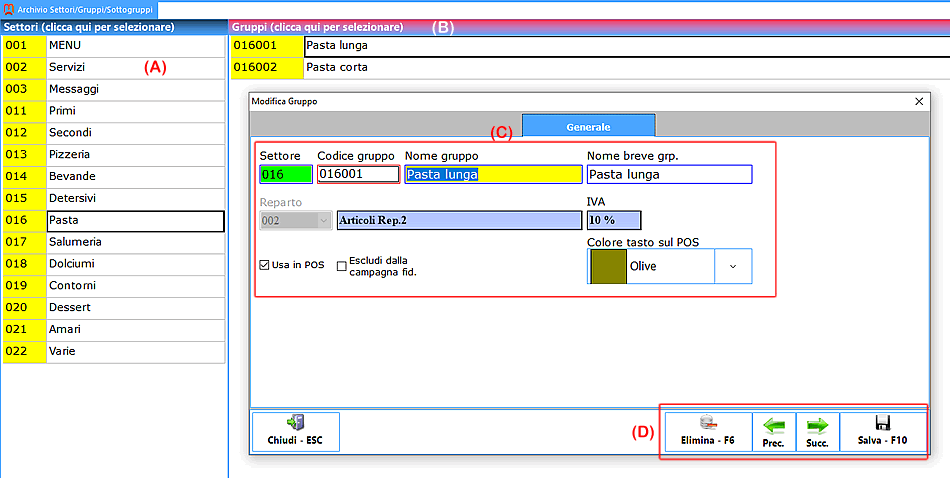
(A) : Griglia con l'elenco dei gruppi merceologici inseriti; gli inserimenti o modifiche delle varie categorie (settori, gruppi, o sottogruppi) vengono fatte direttamente nelle griglie apposite che devono essere selezionate cliccando col mouse sull'intestazione (B) prima di operare.
 PROCEDURA PER CREARE UNA NUOVA CLASSE
premendo il tasto 'Nuovo - F3' dalla console dei tasti operativi presenti in basso a destra sulla griglia (A)
(C) : Campi dove inserire il codice ed il nome della classe. In particolare il codice classe e' di tipo alfanumerico e puo' essere inserito manualmente dall'utente o lasciato libero per attivare l'inserimento automatico del codice a cura del sistema. Nel campo apparira' la scritta '<AUTO>' che indichera' al programma di generare un codice progressivo in fase di salvataggio della classe.
Il nome breve e' usato per i dispositivi portatili o palmari dove occorre gestire spazi piu' ridotti, quindi si consiglia di sintetizzare il nome classe in al massimo 20 caratteri.
L'indicazione del reparto ed IVA facilita l'aventuale inserimento di un nuovo articolo/prodotto in archivio con campi preimpostati.
Usa in POS e Colore tasto POS consentono l'utilizzo della classe sul POS di vendita al banco.
Escludi dalla campagna fidelizzazione e' usato nella fidelity raccolta punti per escludere tutti gli articoli/prodotti facenti parte della classe.
IMPORTANTE : Essendo le classificazioni strutturate gerarchicamente succede che le impostazioni del livello piu' alto hanno la prevalenza su quelle di livello piu' basso. Per es. se il Settore e' escluso dal POS di vendita (Usa in POS non spuntato), eventuali gruppi o sottogruppi collegati ad esso (anche se spuntati) saranno esclusi dal POS di vendita banco.
Altra cosa importante è che, in ogni caso, le classificazioni devono essere sempre presenti su tutti i livelli gestiti ed impostati nelle configurazioni che vedremo tra poco. Per esempio se ho bisogno solo del settore sono obbligato ad inserire anche il gruppo magari con la stessa descrizione del settore. E' un vincolo di programma !
(D) : Console dei tasti operativi : "Salva - F10" per salvare una nuova voce inserita o modificata, "Elimina - F6" per eliminare la voce selezionata nella griglia.
CONFIGURAZIONI INIZIALI DELLE CLASSIFICAZIONI MERCEOLOGICHE
Menu' Utilita' e supporto tasto Impostazioni di programma
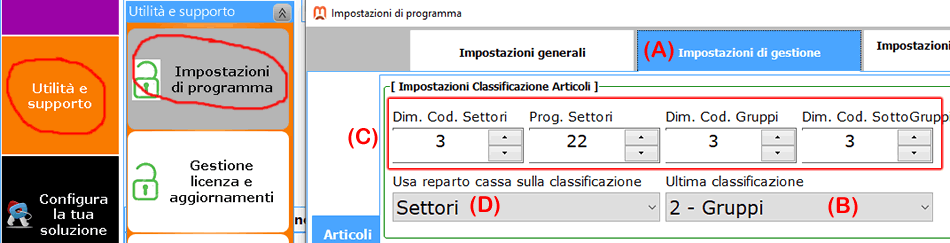
La prima operazione di organizzazione delle classificazioni merceologiche e' quella di impostare il numero dei livelli che si vogliono usare e la lunghezza dei codici da creare. Tutto questo e' fatto nella pagina delle Impostazioni di gestione (A).
(B) : Ultima classificazione consente di stabilire il numero di livelli gestiti, ovvero se ultima classificazione e' "2 - Gruppi" saranno gestiti i Settori al primo livello ed i Gruppi al secondo, configurando di conseguenza la griglia delle classificazioni nell'archivio.
(C) : Parametri di configurazione della lunghezza dei codici da creare. Normalmente le impostazioni predefinite sono ottimali per una corretta gestione delle codifiche.
(D) : Usa reparto cassa sulla classificazione imposta in automatico, all'articolo a cui si assegna la classe, il reparto POS ed IVA indicato nella stessa.
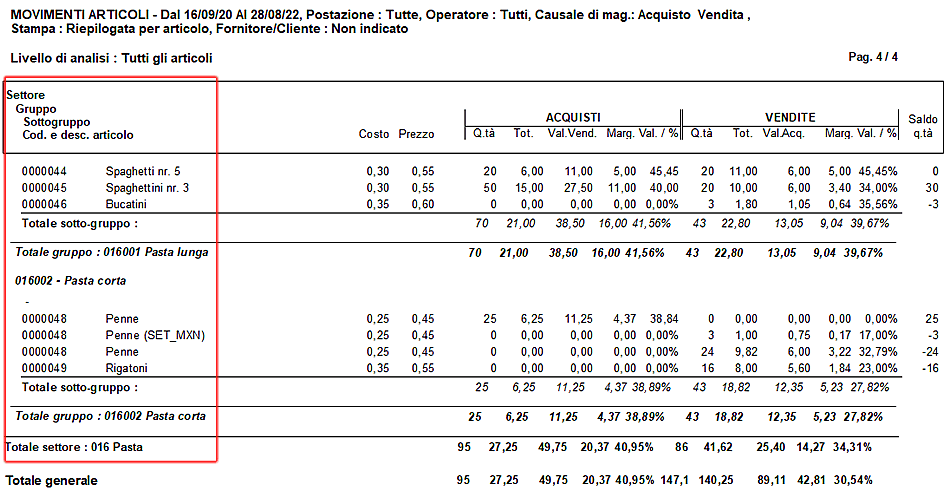
Nella figura e' rappresentato una stralcio di stampato di interrogazione articoli classificati di magazzino dove si nota in maniera evidente la struttura gerarchica delle categorie con indentazione delle voci, codici e dati contabili per facilitarne la lettura.
