Torna all’indice

IL LOGIN UTENTE E GLI OPERATORI

Menu' del Server Gestisci dati generali tasto Operatori ed azioni

Gestire il login utente e gli operatori che vi accedono diventa utile nel caso di attività dove vi è la presenza di personale dipendente a cui è concesso utilizzare il programma. Megagest offre un sistema versatile di login utente in grado di essere flessibile, strutturato a livelli di responsabilità e dando la possibilità anche di un accesso rapido e diretto al modulo di gestione interessato. E' in grado anche di monitorare l'attività sui dati gestionali previsti, svolta dall'operatore.
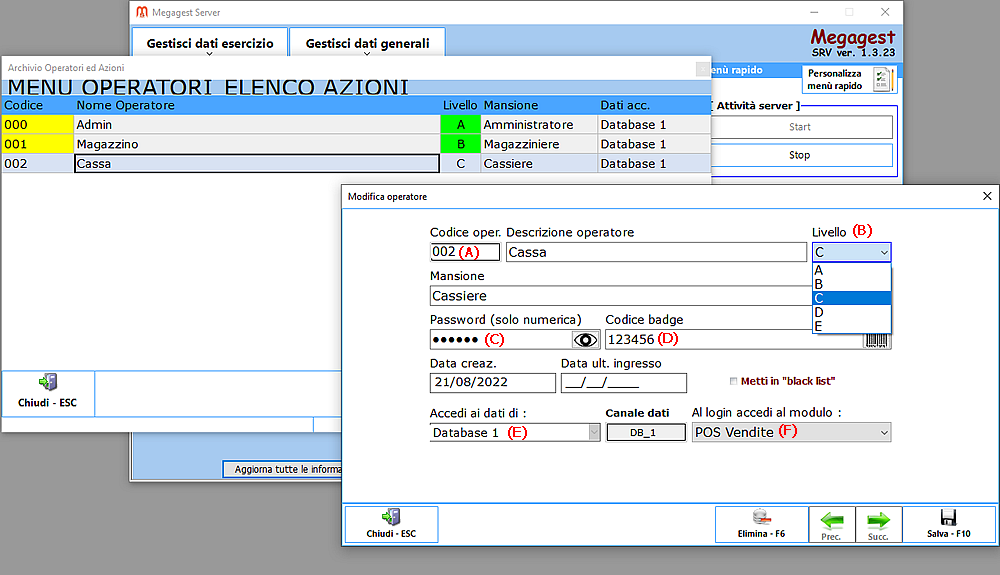
Archivio operatori ed azioni dove di inseriscono tutti gli utenti che accedono al programma muniti di codice utente, password e livello di responsabilità in ingresso. Possono accedere ai dati di un esercizio specifico nel caso di gestione multiaziendale oppure ad un modulo gestionale. - Megagest software gestionale di carico magazzino, fatturazione elettronica, ordini a fornitori e da clienti, preventivi e scadenziario contabile e dei prodotti a lotto, gratuito e open source.

Per prima cosa occorre preparare gli operatori nell'archivio "Operatori ed azioni".
All'inserimento di un nuovo operatore occorre indicare il codice che è numerico di 3 caratteri (A) (se ne possono inserire anche due tipo 01, 02, ecc.) ed il livello (B) che ne indica a quali operazioni gestionali è autorizzato l'operatore. Il meccanismo è gerarchico ovvero all'operatore di livello "A" sono consentite tutte le operazioni di livello "A" più quelle inferiori quindi B;C;D;E. Ad un operatore di livello C sono consentite solo le operazioni C;D ed E !
Deve essere presente come minimo l'amministratore che, quindi, non può essere eliminato ed ha il livello più alto di operatività con accesso a tutti i moduli e funzionalità di programma.

L'uso della password (solo numerica) è sempre consigliato (C) ma Megagest dà la possibilità di usare solo il codice operatore per l'ingresso, ignorando la password se questa non viene indicata. Il codice badge è un EAN13 (D) che è possibile creare da programma oppure indicare nel campo e si usa associato ad un lettore di barcode durante la fase di login.

"Accedi ai dati di" e "Canale dati" (E) consentono di associare l'ingresso operatore ad un database di esercizio specifico, nel caso vi siano configurate più aziende gestite.

"Al login accedi al modulo" (F) consente di impostare un modulo gestionale specifico di cui l'operatore è incaricato all'utilizzo senza che abbia accesso ad altre parti di programma. Infatti uscendo dal modulo il sistema lo riporta nuovamente sulla maschera del login.

CONFIGURAZIONE LE VOCI DI MENU' E LE AZIONI
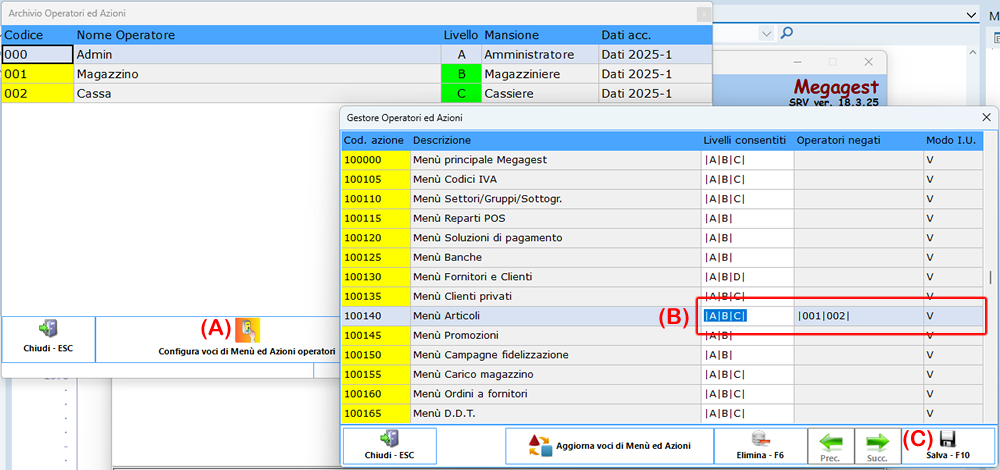
Maschera per la configurazione delle voci di menù a cui l'operatore può accedere dal programma ed eventuali azioni speciali consentite o negate. - Megagest software gestionale di carico magazzino, fatturazione elettronica, ordini a fornitori e da clienti, preventivi e scadenziario contabile e dei prodotti a lotto, gratuito e open source.

Da questa maschera è possibile configurare le voci di menù o azioni speciali a cui l'operatore può accedere (A), impostando i dovuti parametri come mostrato nel punto (B) dove si possono gestire i Livelli consentiti, gli Operatori negati ed il Modo U.I. ovvero se l'oggetto interessato è semplicemente abilitato "E" oppure visibile "V" (il predefinito è abilitato).
Modificati i parametri fare Salva (C).
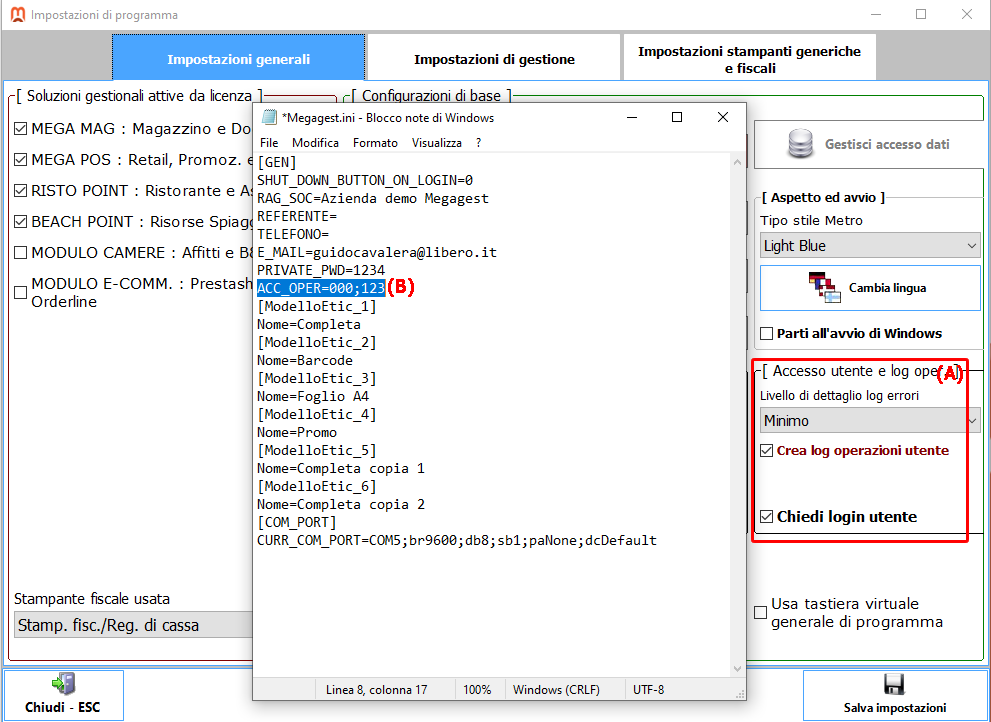
Il riquadro serve a configurare l'accesso utente tramite la maschera apposita di login e di impostare la creazione di un log operazioni di inserimento, modifica o eliminazioni dati fatte. - Megagest software gestionale di carico magazzino, fatturazione elettronica, ordini a fornitori e da clienti, preventivi e scadenziario contabile e dei prodotti a lotto, gratuito e open source.

Il secondo passo è quello di configurare l'utilizzo del login utente sul client gestionale di Megagest.
Nel riquadro "Accesso utente e log operatori" (A) abbiamo una serie di parametri funzionali, in particolare :
- Livello di dettaglio log errori indica quante e quali informazioni vengono salvate nel file di log nel caso di verifica di un errore. E' un parametro particolare usato per intercettare errori di computazione del programma.
- Crea log operazioni utente è molto importante quando si vuole monitorare l'attività sui dati gestionali di un utente nelle normali operazioni di inserimento, modifica o eliminazione dei dati. Ovviamente il tutto è tracciato solo su operazioni previste dagli sviluppatori di Megagest.
Per visionare il log occorre accedere al modulo "Interroga log Operatori" presente sul server al menù "Gestisci dati generali".
- Chiedi login utente attiva di fatto la maschera (giù illustrata) all'ingresso del programma.

Un'impostazione avanzata (B), non raccomandabile per motivi di sicurezza, permette di avere il login (codice e password) preimpostato all'ingresso del programma per un accesso "libero e rapido". Per ottenere ciò occorre modificare il file di inizializzazione del programma "Megagest.ini" che si trova nella cartella principale di installazione ed impostare i valori sulla chiave "ACC_OPER=Codice;Password" come mostrato in figura.
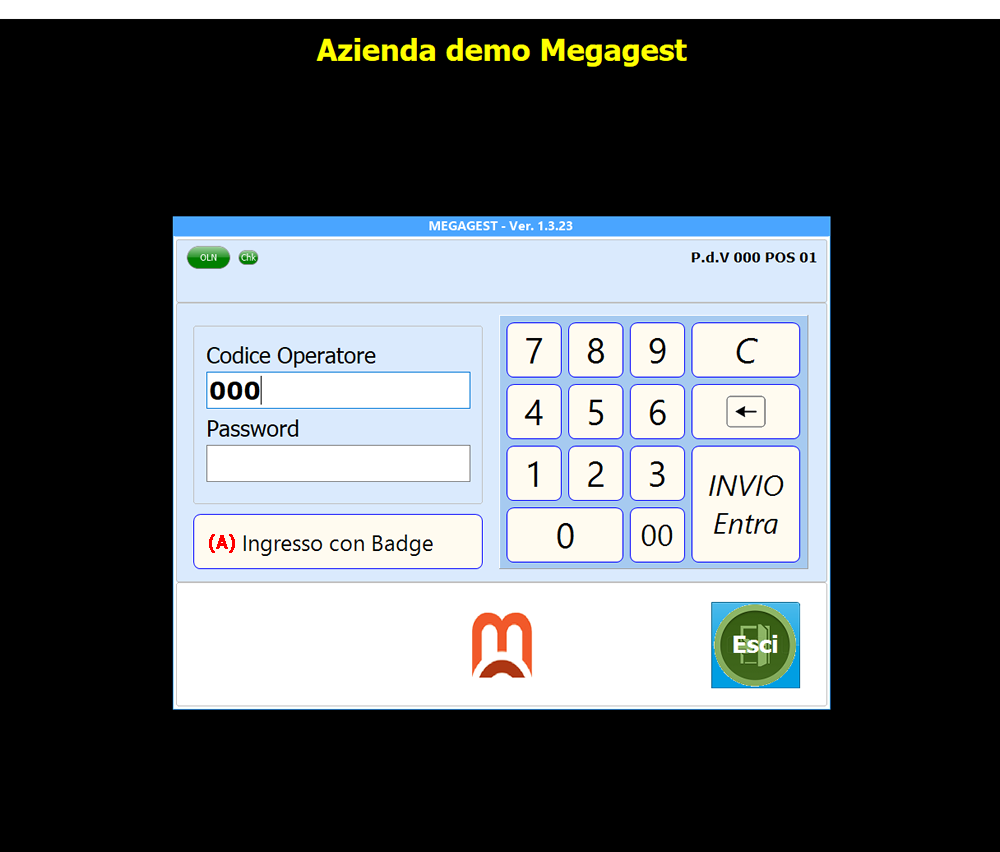
Maschera di login utente con cui si può entrare nel programma anche utilizzando il solo codice badge. - Megagest software gestionale di carico magazzino, fatturazione elettronica, ordini a fornitori e da clienti, preventivi e scadenziario contabile e dei prodotti a lotto, gratuito e open source.

Maschera di login utente con cui si può entrare nel programma anche utilizzando il solo codice badge (A).

LA MANUTENZIONE DEL DATABASE

Menu' del Server Gestisci dati esercizio tasto Manutenzione database


LE CONFIGURAZIONI DI ACCESSO AI DATI

Menu' del Server Gestisci dati generali tasto Configura accesso dati

Avvisi o azioni importanti sulle procedure di gestione dati megagest, software gestionale, gratuito e open source, per il magazzino articoli, vendite al banco con pos touch screen, promozioni e fidelity, comande elettroniche pizzeria e ordini di asporto on line con gestione prenotazioni ombrelloni su spiaggia.

ATTENZIONE: Queste procedure possono compromettere il corretto funzionamento del programma e dovrebbero essere fatte da personale esperto. In ogni caso è consigliato fare una copia di tutta la cartella del server prima di operare, ovvero accedere alla cartella di installazione di Megagest in un percorso del tipo "C:\Program Files (x86)\MegagestSoftware" e fare la copia della cartella "MegagestSrv" da ripristinare in caso di emergenza.

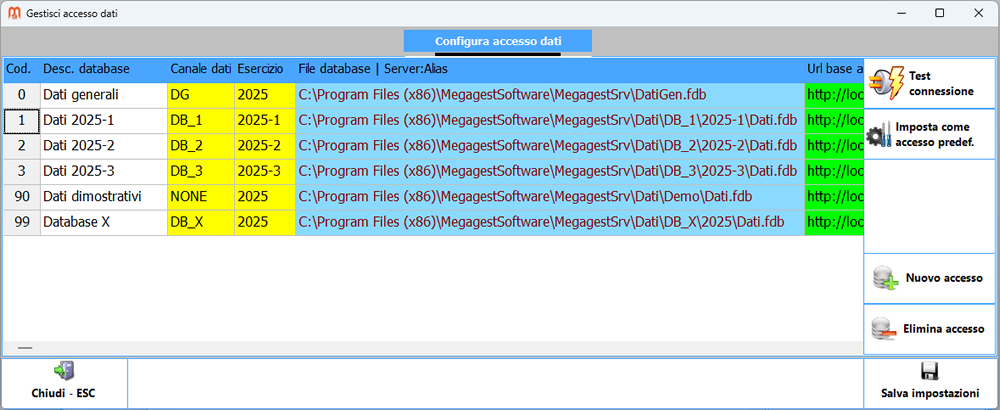
Maschera di configurazione dei databases usati dal programma client, suddivisi per canale dati e con tutti i parametri di accesso via http. - Megagest software gestionale di carico magazzino, fatturazione elettronica, ordini a fornitori e da clienti, preventivi e scadenziario contabile e dei prodotti a lotto, gratuito e open source.

ORGANIZZAZIONE DATABASES ED ESERCIZI

A livello server si possono avere diversi database (come mostrato in figura), relativi a vari esercizi o anche a diverse aziende, identificati da un progressivo (0,1,2,3..90,99) dove l'accesso dei clients Megagest via HTTP, però, è limitato solo a tre DB identificati dal canale dati con etichette DB_1, DB_2, DB_3 e DG che è riservato ai dati generali. Quindi posso assegnare i canali a 3 DB preferiti, gli altri avranno valore "NONE" (canale chiuso o non assegnato). Stesso discorso per il canale dati Web a cui posso assegnare il DB_1, DB_2, DB_3 e il DG.
In particolare un canale chiuso, con valore NONE, impedirà a tutti i clients di accedervi.

AGGIUNTA DI UN NUOVO DB O ESERCIZIO

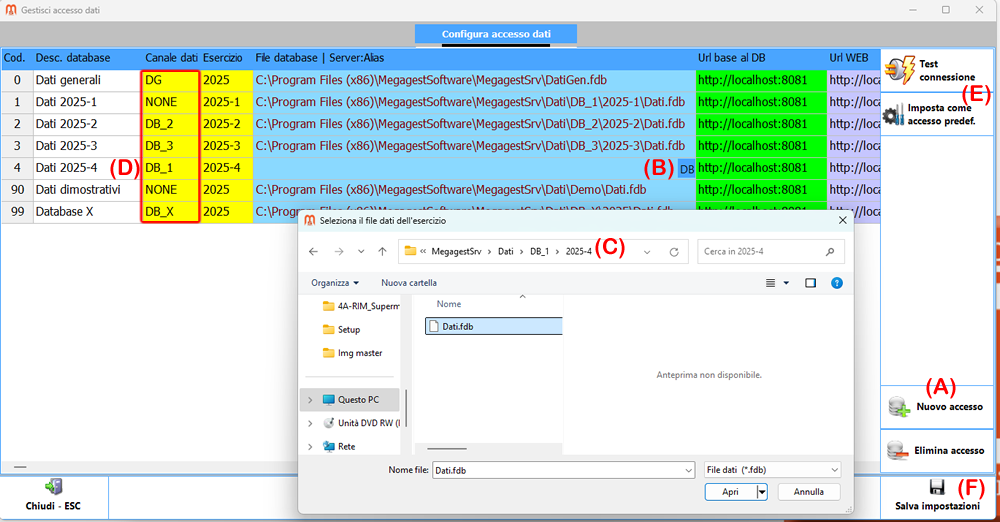
Procedura per la creazione di un nuovo database ed impostazione di tutti i parametri di accesso da parte dei programmi clients. - Megagest software gestionale di carico magazzino, fatturazione elettronica, ordini a fornitori e da clienti, preventivi e scadenziario contabile e dei prodotti a lotto, gratuito e open source.

STEP 1:
Prima cosa chiudere il server e tutti i clients connessi.
Entrare nella cartella dati del server in un percorso del tipo "C:\Program Files (x86)\MegagestSoftware\MegagestSrv\Dati", scegliere il canale dati tipo "DB_1", "DB_2", ecc. e creare una nuova cartella nominata, ad esempio, come "2025-4" per indicare dei dati creati nel 2025 con progressivo 4 oppure semplicemente "2025" per tutto l'anno. All'interno inserire un DB nuovo "Dati.fdb" copiandolo dalla cartella principale Dati. Si può anche scegliere di derivare da un database esistente semplicemente copiando ed incollando tutta la cartella dati e poi rinominandola. La struttura cartella-file è mostrata in figura al punto (C).
Nel caso in cui il database è derivato da un altro già esistente occorre eseguire poi la procedura descritta allo STEP 3.

Poi premere Nuovo accesso (A) così che il sistema predisporrà tutte le informazioni predefinite consentendovi di selezionare il file di database del nuovo esercizio dalla cartella appena creata; passi (B) e (C). I campi "Descr. database" ed "Esercizio" possono essere personalizzati ad hoc !

STEP 2:
Occorre reimpostare il canale dati al nuovo DB rimuovendolo dal precedente con NONE. I canali devono essere unici e non ripetibili (D). A questo punto si può usufruire del "Test di connessione" per verificare se l'accesso al database non presenti errori di vario genere e poi lo si può anche impostare come predefinito all'amministratore di sistema, anche se non è una impostazione vincolante.
Quindi chiudere tutto (client Megagest e Server) e riavviare il programma.

STEP 3 (opzionale):
Se il database deriva da un precedente esercizio si avrà la necessità di operare alcune inizializzazioni sui nuovi dati costituendo una situazione di partenza del nuovo esercizio. A tal fine avviare dal menù "Gestisci dati esercizio" modulo "Procedure di gestione dati", selezionare il database e dalla pagina "Azzeramento dati esercizio" scegliere le varie opzioni quindi Inizia !
Chiudere tutto (client Megagest e Server) e riavviare il programma.

STEP 4:
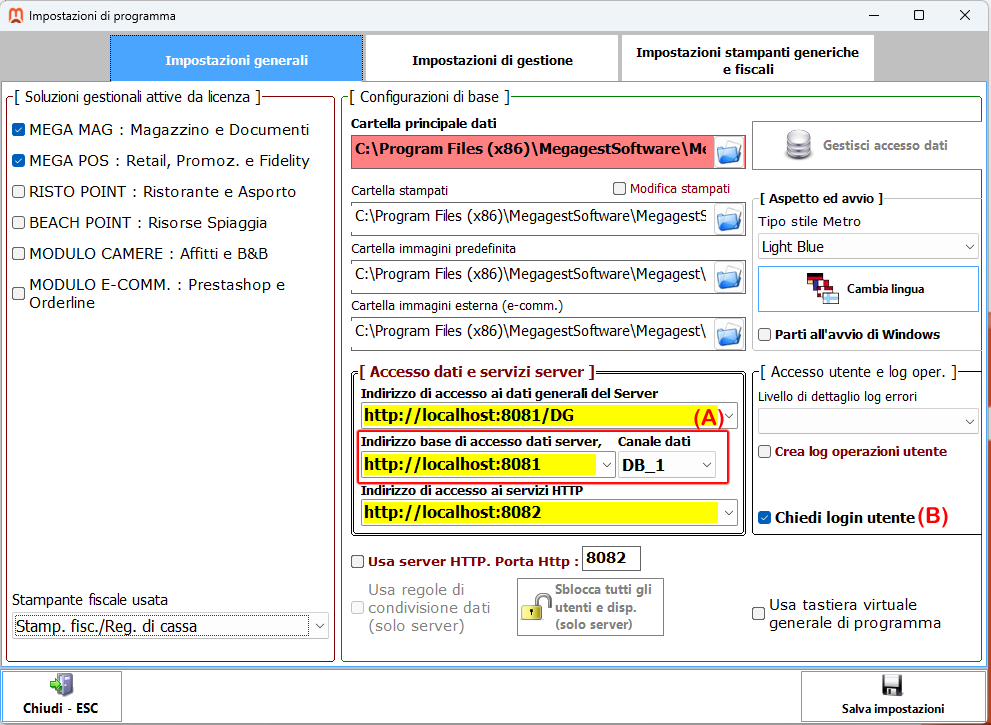
Impostazioni generali del programma Megagest dove poter configurare le soluzioni utilizzate, l'accesso ai dati del server, se usare il login utenti/operatori, le stampanti fiscali, lo stile o aspetto del programma, la lingua, ecc. - Megagest software gestionale di carico magazzino, fatturazione elettronica, ordini a fornitori e da clienti, preventivi e scadenziario contabile e dei prodotti a lotto, gratuito e open source. Adesso occorre impostare l'accesso ai dati lato client Megagest tramite il modulo "Impostazioni di programma" dal menù "Utilità e supporto". Nella pagina Impostazioni generali, quindi nella sezione "Accesso dati e servizi server", occorre impostare l'indirizzo base di accesso dati server ed il canale dati corrispondente (A).


IMPOSTAZIONI SEDE E PC