ORDERLINE : INSTALLAZIONE E CONFIGURAZIONE (Operazioni avanzate a cura del tecnico installatore)
Orderline può essere installato sul PC, in una versione dimostrativa, con lo stesso setup con cui si installa il gestionale Megagest. Per installarlo sul proprio spazio internet, in un sito preesistente, basta copiare con un programma client FTP tipo filezilla tutta la cartella "Orderline" che si trova nel gruppo dei programmi "MegagestSoftware", nella locazione remota voluta ed avviarlo poi, con il proprio browser, con una istruzione del tipo "https://www.megagest.it/Orderline/index.html". Ovviamente il sito sarà diverso da megagest.it !
Può essere installato anche in maniera indipendente ed associato ad un sito di secondo livello, avviandolo per esempio con "www.orderline.it", copiando il contenuto della cartella Orderline sulla root del proprio spazio internet ed associando "index.html" come pagina home del sito, come normalmente già predefinito.
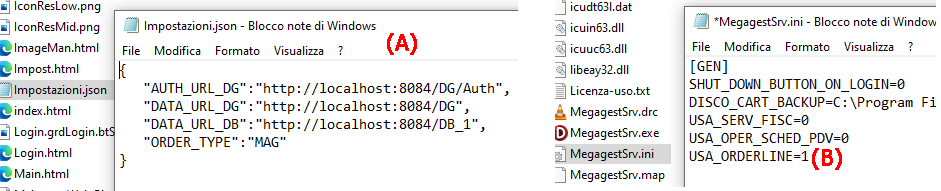
In ogni caso per usare Orderline con Megagest occorre prima spuntare la voce "MODULO E-COMM.: Prestashop ed Orderline" dalle impostazioni di programma come già visto al primo paragrafo, poi occorre impostare un secondo parametro che si trova nella cartella di installazione del server nel file di configurazione "MegagestSrv.ini". Lo si può aprire semplicemente con il notepad ed impostare il valore USA_ORDERLINE=1 (B) (a prima installazione USA_ORDERLINE è uguale 0), come mostrato in figura. Quindi salvare il file e riavviare il server ed il gestionale.
NB : se Orderline non è attivo tutte le operazioni di competenza vengono eliminate al momento in cui lo schedulatore viene avviato.
Le impostazioni di accesso e sul tipo di applicazione (A) sono preconfigurate per la versione dimostrativa di Orderline. Nella cartella di installazione del programma (o in quella remota sullo spazio internet) è presente un file "Impostazioni.json" che occorre modificare con i dovuti valori quando l'accesso è remoto. Una possibile configurazione per l'accesso tramite dns pubblici, creati per es. con noip, potrebbe essere :
"AUTH_URL_DG":"http://orderline.ddns.net:8084/DG/Auth/"
"DATA_URL_DG":"http://orderline.ddns.net:8084/DG/"
"DATA_URL_DB":"http://orderline.ddns.net:8084/DB_1/"
Ovviamente è richiesta l'apertura della porta 8084 sul PC dove il server Megagest è avviato. Se si possiede un IP pubblico l'istruzione "orderline.ddns.net" potrebbe essere sostituita per es. da "172.31.25.55".
Il tipo di applicazione è impostato dal parametro "ORDER_TYPE" che può essere : "ASP" per gli ordini di asporto o "MAG" per gli ordini del magazzino articoli.
Maggiori informazioni saranno presto disponibili !
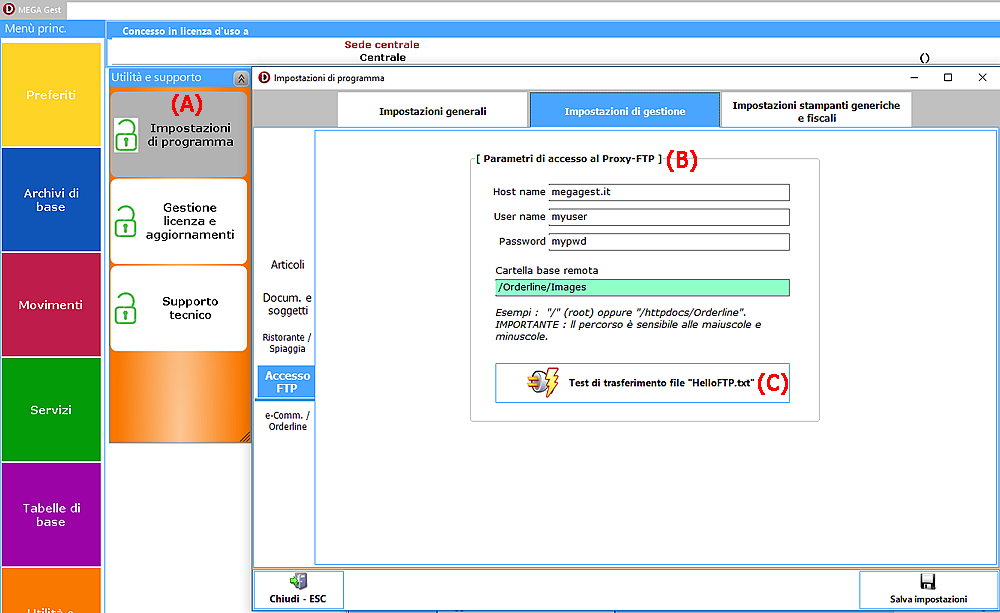
I dati gestionali di Orderline sono forniti direttamente dal server di Megagest a cui è collegato con le configurazioni di accesso viste prima. Nella versione attuale Orderline ha bisogno che vengano fornite, a cura dello schedulatore, anche le immagini dei gruppi e prodotti nell'apposita cartella. Quindi dalle impostazioni di programma (A) è necessario impostare i parametri di accesso FTP (B) affinchè lo schedulatore sincronizzi i files richiesti.
Impostati i parametri è possibile fare un test di verifica di trasferimento file via FTP (C).
AVVIO E CREAZIONE DI UN ORDINE
Orderline può funzionare in maniera indipendente associato ad un sito di secondo livello, avviandolo per esempio con "www.orderline.it", oppure incorporato in un sito già esistente in cui la chiamata sarà fatta con una istruzione del tipo "https://www.megagest.it/Orderline/index.html". Sul proprio sito, ovviamente, sarà conveniente usare un bottone link per accedervi facilmente.
Nella versione dimostrativa, installata sul proprio PC, troverete sul desktop l'icona per avviarlo utilizzando il browser predefinito.

IMPORTANTE : affinchè Orderline funzioni occorre avere il server Megagest avviato, sia quando lo si usa dal sito web (in remoto) e sia che si tratti della versione dimostrativa.
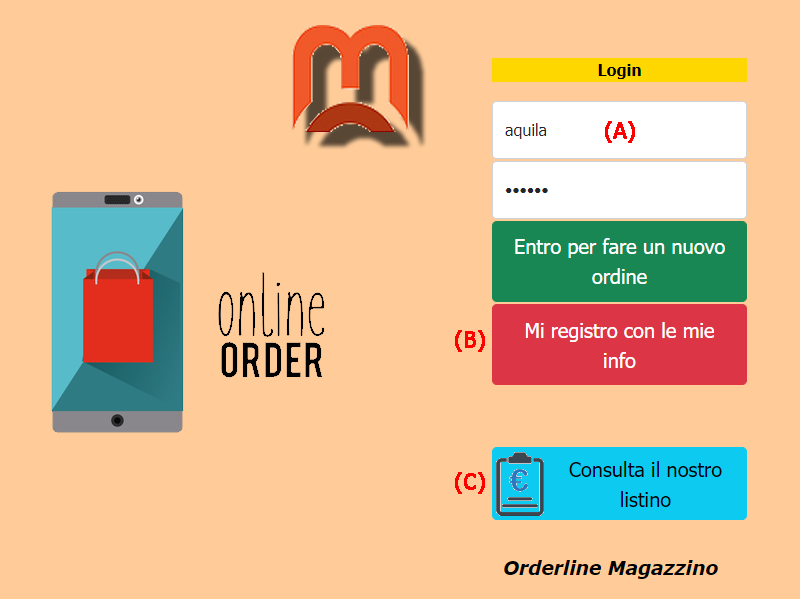
Solitamente l'utenza che utilizza Orderline è gestita nell'archivio "Clienti privati" di Megagest in cui occorre impostare anche il nome utente e la password per potervi accedere. Quindi nei campi del login (A) occorre indicare gli estremi per accedere. Il nuovo utente può cliccare su "Mi registro con le mie info" (B) per attivare la maschera di registrazione segnata con la lettera "C" nella figura successiva e che vediamo tra poco.
Con il tasto "Consulta il nostro listino" (C), in ogni caso, qualsiasi utente (censito o non censito) che utilizza Orderline, può aprire il listino prezzi per consultare gli articoli in catalogo ma senza la possibilità di fare ordini se non si è loggati.
Nella versione dimostrativa sono attivi 2 utenti di prova con nome utente e password rispettivamente "aquila/aquila" e "sole/sole".
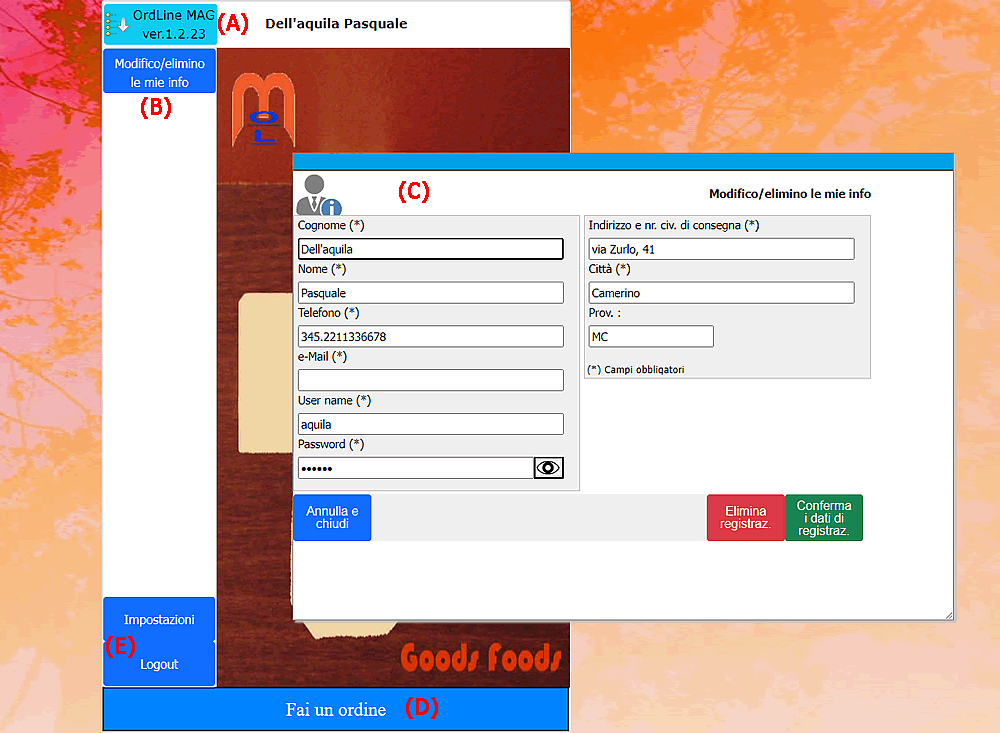
Premendo il tasto principale del menù (A) vengono esposti dei tasti operativi :
Modifico/elimino le mie info (B) con cui viene esposta la maschera (C) di creazione, modifica o eliminazione dei dati di registrazione.
Il tasto logout (E) serve per disconnettersi ed eventualmente cambiare utente mentre le impostazioni sono riservate ai tecnici incaricati alla configurazione del sistema.
Con il tasto (D) si entra per fare un nuovo ordine o a riprenderne uno sospeso.
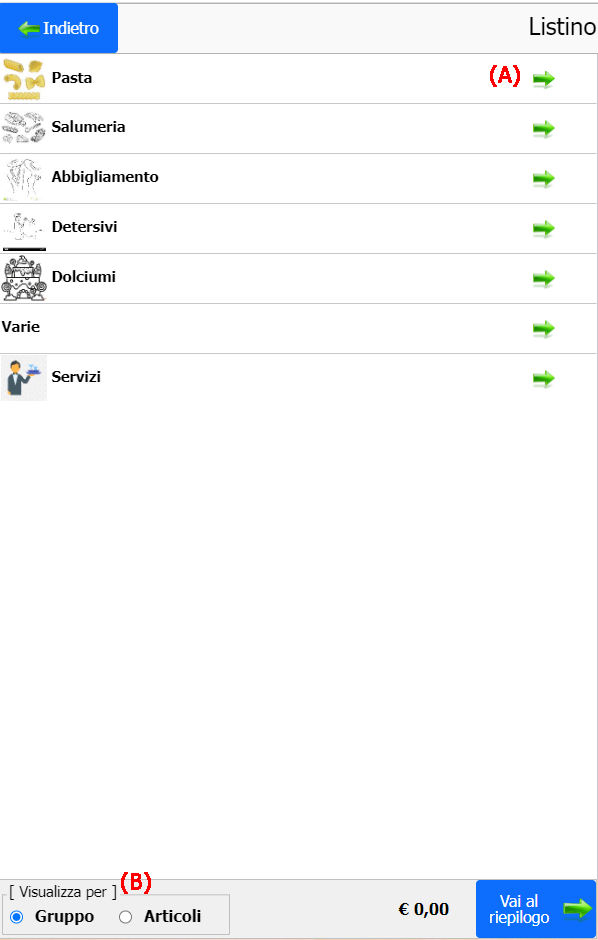
Il listino (o menù) può essere consultato per gruppo/sottogruppo o per elenco ordinato di articoli. Normalmente la visualizzazione è impostata per gruppo che è possibile poi cambiare semplicemente selezionando "Visualizza per" (B).
Nella visualizzazione per gruppo la navigazione può avvenire selezionando direttamente la voce gruppo facendo apparire tutti gli articoli facenti parte, oppure cliccando sulla freccetta verde a lato (A) per entrare nei sottogruppi per poi consultare tutti gli articoli del solo sottogruppo selezionato con la possibilità di metterlo in ordine.
Nella visualizzazione per articolo viene visualizzato l'elenco ordinato per descrizione con cui si può direttamente mettere in ordine una voce.
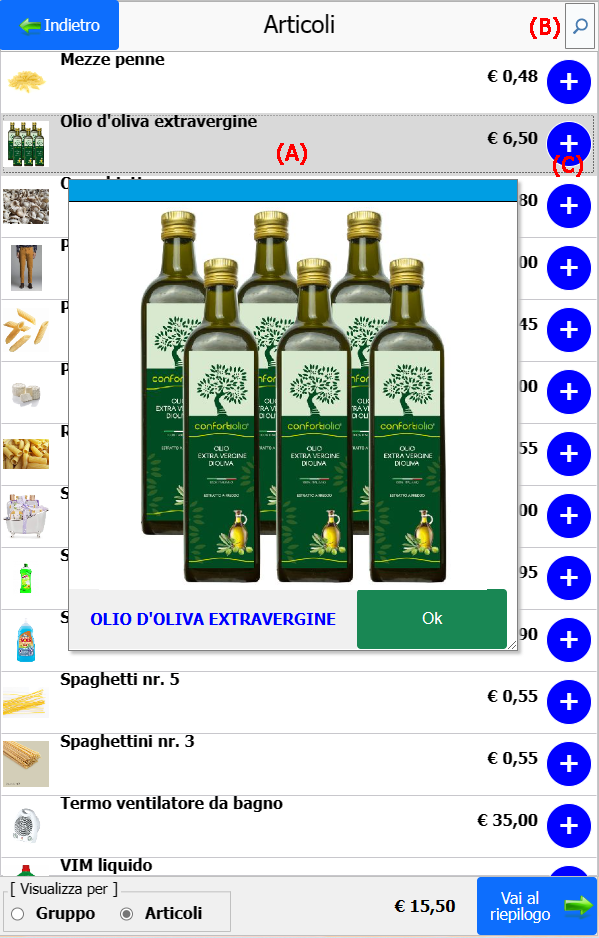
Lo scorrimento degli articoli può avvenire tramite mouse sui desktop PC o con il dito (gesture) su smartphone o tablet. Se c'è un'immagine sull'articolo la si può "esplodere" cliccandoci sopra (A); con il tastino della lente (B) si può attivare un campo con cui selezionare articoli per descrizione.
Per inserire un articolo in ordine basta cliccare sul segno "+" cerchiato (C) facendo apparire la maschera sottostante.
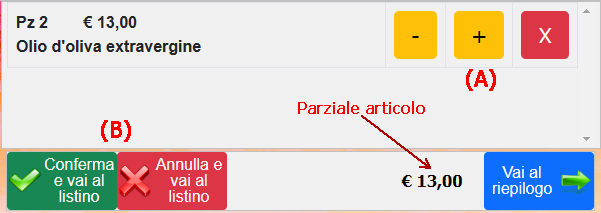
Maschera di gestione inserimento o modifica singola voce con il totale parziale dell'articolo.
Con i tasti operativi di rigo (A) si possono aumentare o diminuire le quantità o rimuovere l'articolo dall'ordine.
Con i tasti al piede della maschera (B) confermiamo l'articolo inserito o modificato oppure annulliamo le modifiche.
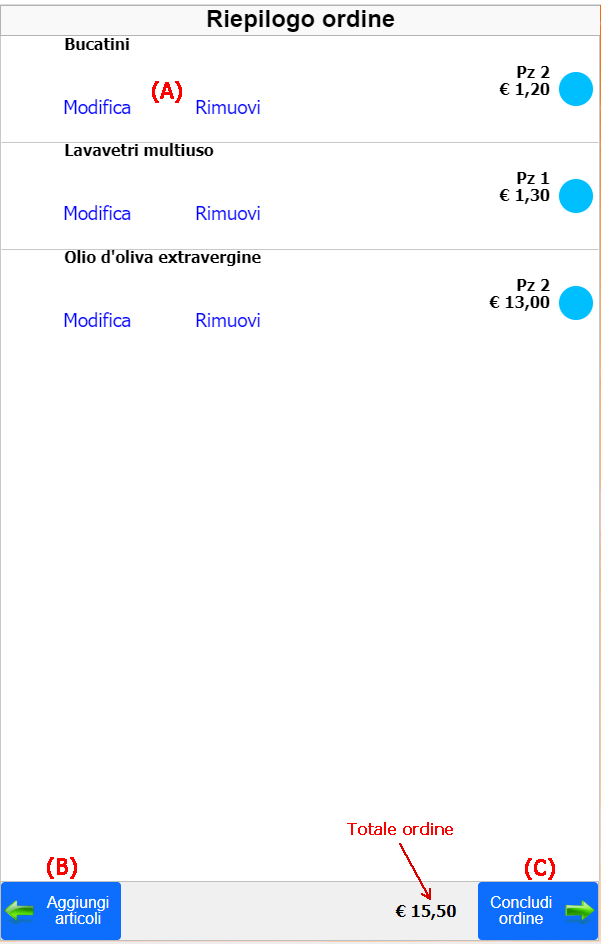
Il tasto "Vai al riepilogo", che si trova in basso a destra di tutte le finestre, fa comparire questa maschera riepilogativa degli articoli messi in ordine con la possibilità di modifica o rimozione del singolo rigo articolo (A). Il tasto Aggiungi articoli (B) dà la possibilità di inserire altri articoli dal listino, mentre Concludi ordine (C) porta alla maschera successiva di chiusura dell'ordine in corso.
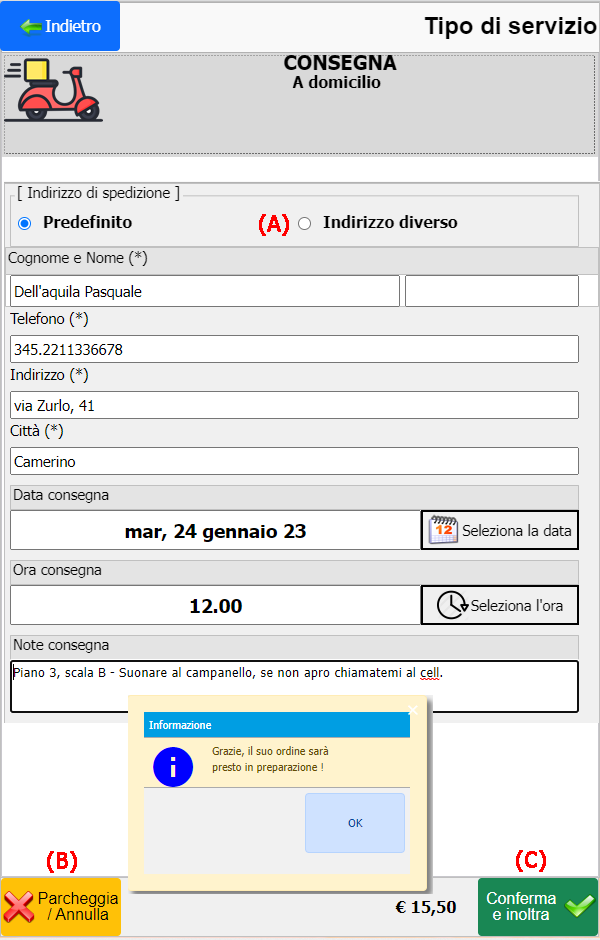
Si può scegliere un indirizzo differente (A) da quello predefinito con cui l'utente si è registrato, indicando in maniera preferenziale la data e l'ora di consegna ed eventuali note da trasmettere allo spedizioniere.
Una funzionalità importante è quella di poter parcheggiare l'ordine in corso in modo da poterlo poi riprendere successivamente prima di confermarlo. Il tasto Parcheggia/Annulla (B), infatti, dà la possibilità di parcheggiare l'ordine, di eliminarlo definitivamente o di ritornarci sopra.
Conferma e inoltra (C) salva l'ordine mettendolo in corso di preparazione !
GESTIONE DELL'ORDINE IN MEGAGEST
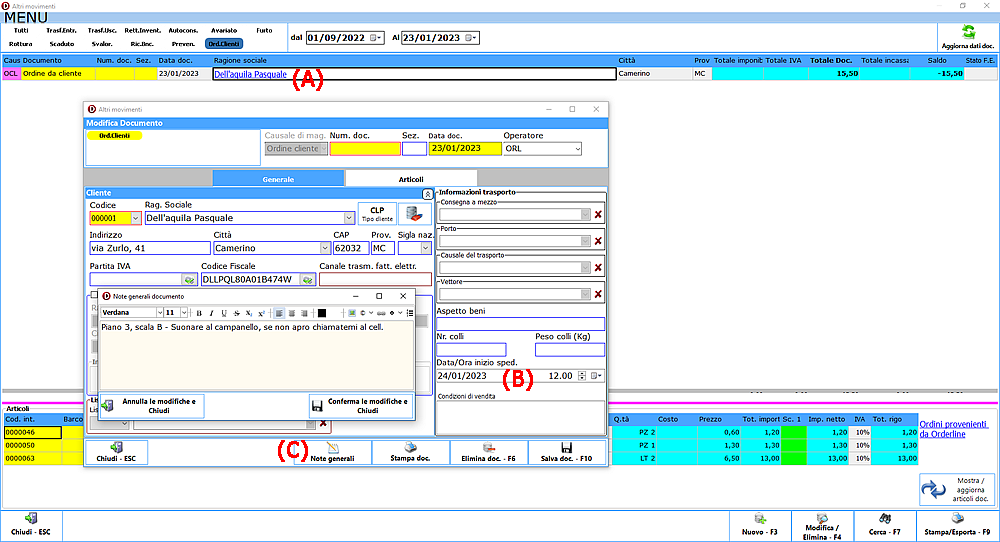
In Megagest per poter visualizzare l'ordine cliente proveniente da Orderline occorre accedere al menù Movimenti quindi Altri movimenti, selezionando Ordini clienti come tipo documento. L'ordine sarà visualizzato con la ragione sociale (o nominativo) in blù sottolineato (A). La data e ora di consegna preferita indicata dal cliente è riportata nel campo (B) come inizio spedizione, le note invece sono visionabili premendo il tasto Note generali (C).