PREPARA GRUPPI, ARTICOLI PER E-COMMERCE ED ORDERLINE
Prima di presentare i contenuti sull'e-commerce, come anche su Orderline, occorre preparare gli archivi interessati quali Gruppi merceologici ed Articoli con tutte le informazioni necessarie alla pubblicazione come la descrizione analitica e le immagini del prodotto, i meta campi titolo, keywords, link-rewrite, ecc.
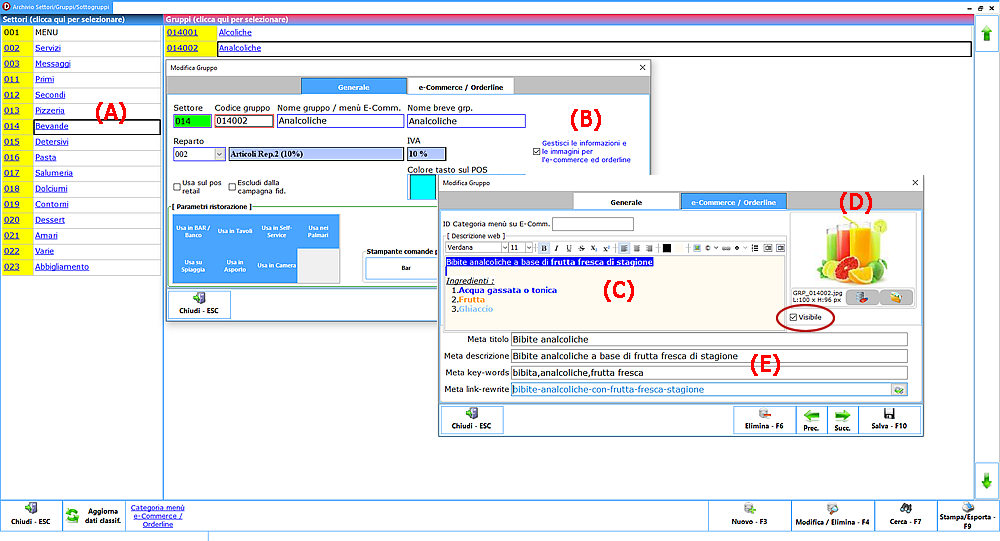
Le classificazioni merceologiche sono usate per organizzare il menù di navigazione e le immagini sono trascurate in Prestashop. Per Orderline le immagini rappresentano l'icona della voce di menù.
Nella griglia (A) le voci utilizzate per l'e-commerce oppure orderline sono blu e sottolineate e per usarle occorre spuntare la voce Gestisci le informazioni e le immagini per l'e-commerce ed orderline (B). Spuntando questa voce la categoria diventa anche Visibile (cerchiata in rosso); per occultarla nel menù basta togliere la spunta su questo campo.
Al momento tutte le informazioni riguardanti la pubblicazione non vengono utilizzate sulle classificazioni e quindi risulta preferibile lasciare che il sistema metta dei valori predefiniti alla conferma.
Il menù di navigazione di Prestashop è basato sulla struttura settori e gruppi di Megagest in cui i settori rappresentano il menù principale mentre i gruppi i sotto-menù. Nel caso in cui i settori e gruppi siano già presenti in archivio si può utilizzare l'operazione massiva dello schedulatore "Azzera e ricrea il menù principale dell'e-commerce dalle classificazioni merceologiche di Megagest".
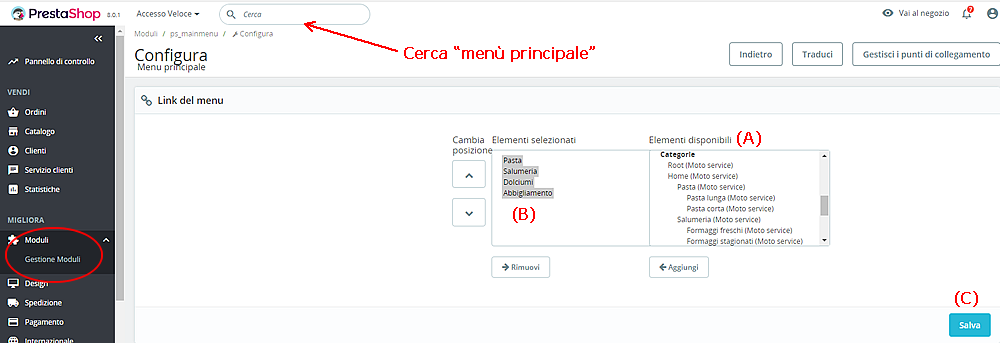
Una volta creato il menù su Prestashop è fortemente consigliato revisionarlo ed organizzarlo a proprie esigenze accedendo alla pagina Moduli, poi Gestione moduli quindi Menù principale. Se non lo si trova in elenco lo si può cercare tramite lo strumento cerca, come mostrato in figura.
Tutto l'albero del menù caricato si trova in Elementi disponibili (A) da cui scegliere quello da far comparire come primo livello del menù principale, tramite il tasto "Aggiungi". Sulla parte di sinistra si può agire per eliminare o cambiare di posizione gli elementi selezionati (B). Alla fine fare "Salva".

PROBLEMI DI CACHE : Negli aggiornamenti successivi del menù principale fatti tramite lo schedulatore potrebbe accadere di non vedere gli "effetti" dell'aggiornamento sul sito, ovvero di vedere tutto invariato. Il problema potrebbe derivare dall'uso della "cache" attiva del sito che non viene aggiornata immediatamente. Per ovviare al problema la si può disabilitare o anche pulire (azzerare) tramite il pannello di controllo di Prestashop dal menù Parametri avanzati, Prestazioni quindi dal pannello Smarty impostare Cache = NO ed eventualmente usare il tasto in alto a destra "Pulisci la cache".
La pubblicazione degli articoli di magazzino, invece, è organizzata in una parte "Generale" dove vengono indicate tutte le informazioni internet riguardanti il SEO (search engine optimization), ed una parte sulla gestione delle immagini prodotto.
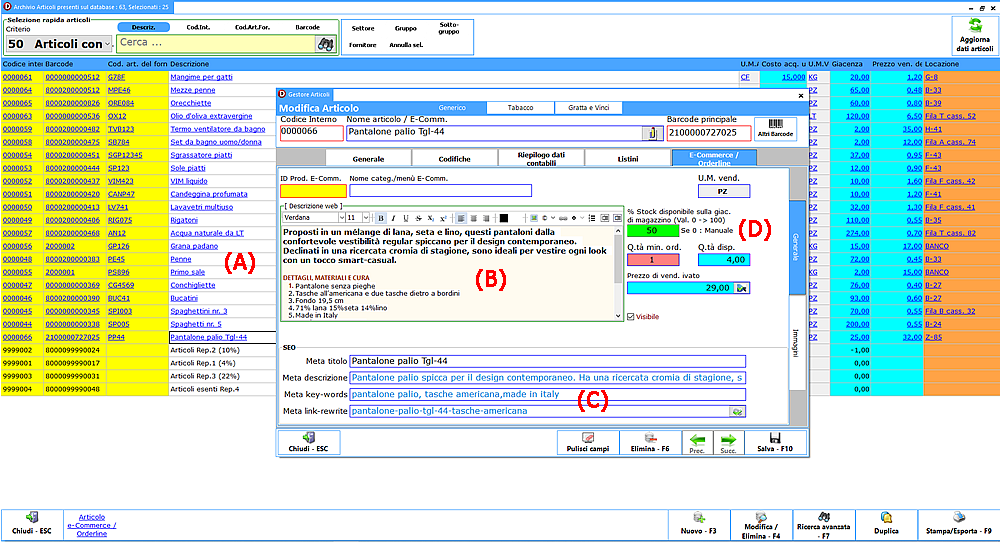
Nella griglia (A) le voci utilizzate per l'e-commerce oppure orderline sono blu e sottolineate e per usarle occorre spuntare solo la voce Gestisci le informazioni e le immagini per l'e-commerce ed orderline che si trova al piede della pagina generale della scheda articolo.
Il campo Descrizione web (B) offre la possibilità di creare un testo formattato come il word con strumenti indispensabili quali il grassetto, il corsivo, l'elenco numerato, il colore del testo, l'allineamento, ecc. E' possibile inserire fino a 5000 caratteri.
Le informazioni SEO (search engine optimization) permettono di svolgere quelle attività volte a migliorare la scansione, l'indicizzazione ed il posizionamento di un'informazione o contenuto presente in un sito web. Grazie alle tecniche di ottimizzazione SEO è possibile migliorare il posizionamento (ranking) di un sito web sui motori di ricerca e, conseguentemente, ottenere un aumento del volume di traffico.
In questa schermata (C) è possibile comunicare alla piattaforma di e-commerce le informazioni minime indispensabili a gestire il SEO : il titolo deve essere approssimativamente come la descrizione del prodotto mentre la descrizione deve contenere più elementi di dettaglio fino a 250 caratteri. Le meta keywords contengono delle parole chiave separate da virgola che possono richiamare il prodotto mentre il link-rewrite consente di rinominare in maniera più comprensibile il nome del link con cui viene identificato il prodotto all'interno del sito.
Nella zona (D) ci sono una serie di campi da impostare come la percentuale di stock disponibile per il sito e-commerce. Se ad esempio ho un valore del 50% si ha che su 100 pezzi di giacenza in magazzino ne riservo 50 pezzi per l'e-commerce che viene resa nota, di volta in volta, nel campo della quantità disponibile.

L'aggiornamento dello stock disponibile avviene in automatico durante le normali operazioni di movimentazione del magazzino: scarico con DDT, fattura o tramite vendita banco.
Il sistema mette in aggiornamento stock gli articoli interessati tramite lo schedulatore con l'evento "Sincronizza stock articoli" e quindi, periodicamente (es. ogni 20 minuti), il sito e-commerce viene aggiornato con la percentuale di quantità disponibile presente in magazzino.
Poi vi è la quantità minima ordinabile ed il prezzo di vendita imposto, che per ragioni commerciali spesso è inferiore a quello di vendita al banco !
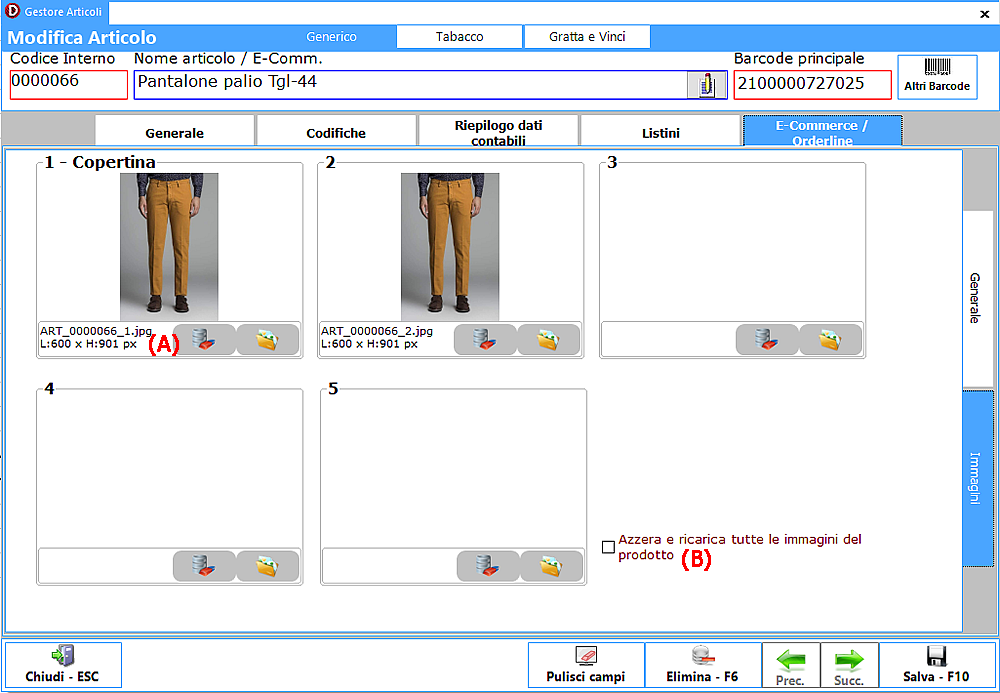
(A) : Si possono gestire fino a 5 immagini differenti in cui la prima rappresenta la copertina e le altre vengono esposte al dettaglio del prodotto. Come minimo è consigliato caricare la copertina e la seconda immagine che può tranquillamente essere anche uguale alla prima, in mancanza di una scelta differente.
Una procedura di elaborazione è stata trattata a proposito del ridimensionamento dell'immagine nel paragrafo precedente; è consigliato leggerla.
Azzera e ricarica tutte le immagini del prodotto (B) consente di poter riaggiornare tutte le immagini associate a seguito di problemi di allineamento delle immagini col prodotto.
IMPORTANTE : affinchè le immagini vengano gestite correttamente dallo schedulatore (che vedremo tra poco) occorre spuntare la voce "Usa server HTTP" e "Porta HTTP" visto al paragrafo precedente.