Torna all’indice

INSTALLARE E CONFIGURARE PRESTASHOP

DOWNLOAD ED INSTALLAZIONE

L'ultima versione attualmente disponibile di Prestashop è la 8.0.1 a cui questo manuale si riferisce. L'installazione e la configurazione dovrebbe essere uguale (e funzionare) dalle versioni più vecchie alle più nuove che verranno in futuro.

Per installare Prestashop occorre scaricare il setup dal sito ufficiale che sarà un file compresso come "Zip" o "Rar" che occorre poi decomprimere. Il contenuto (circa 3 file) va copiato con un programma client FTP tipo FileZilla sulla root del sito interessato.

Avvisi o azioni importanti sulle procedure di gestione dati megagest, software gestionale, gratuito e open source, per il magazzino articoli, vendite al banco con pos touch screen, promozioni e fidelity, comande elettroniche pizzeria e ordini di asporto on line con gestione prenotazioni ombrelloni su spiaggia.

Prima di avviare l'installazione di Prestashop occorre creare un database di tipo MySQL o MariaDB tramite gli strumenti di amministrazione messi a disposizioone dal servizio di hosting sul Vs. sito, come "phpMyAdmin". Alla fine avremo le credenziali quali il Nome DB (es. prestashop_db), la User name (es. prestashop_admin) e la Password di accesso al database che dovremo fornire poi a Prestashop durante l'installazione.
Alla fine possiamo procedere all'installazione lanciando la pagina "index.php" dal sito interessato, compilando tutte le informazioni che ci verranno richieste, compreso la creazione di un "Negozio" a cui dovremo dare un intestatario, un nome utente ed una password.
Per ulteriori informazioni potete consultare la guida completa dal sito ufficiale.

Finita l'installazione occorre compiere 2 operazioni importanti con il client FTP FileZilla. Primo occorre eliminare la cartella "Install" che si trova sulla root di Prestashop, secondo occorre rinominare una cartella speciale denominata per esempio come "admin642ealwnf" in un nome più facile da scrivere per poter entrare nel pannello di controllo di Prestashop; si possono usare nomi a scelta ma l'importante è non usare la parola "admin", esempio admin1. Quindi per entrare nel pannello scriveremo sulla barra degli indirizzi : "http://mysite.it/admin1".

CONFIGURARLO PER MEGAGEST

Per configurare Prestashop ed essere usato con Megagest occorre accedere agli strumenti di amministrazione tramite il pannello di controllo digitando sulla barra degli indirizzi il link di accesso amministratore visto in precedenza del tipo "http://mysite.it/admin1".
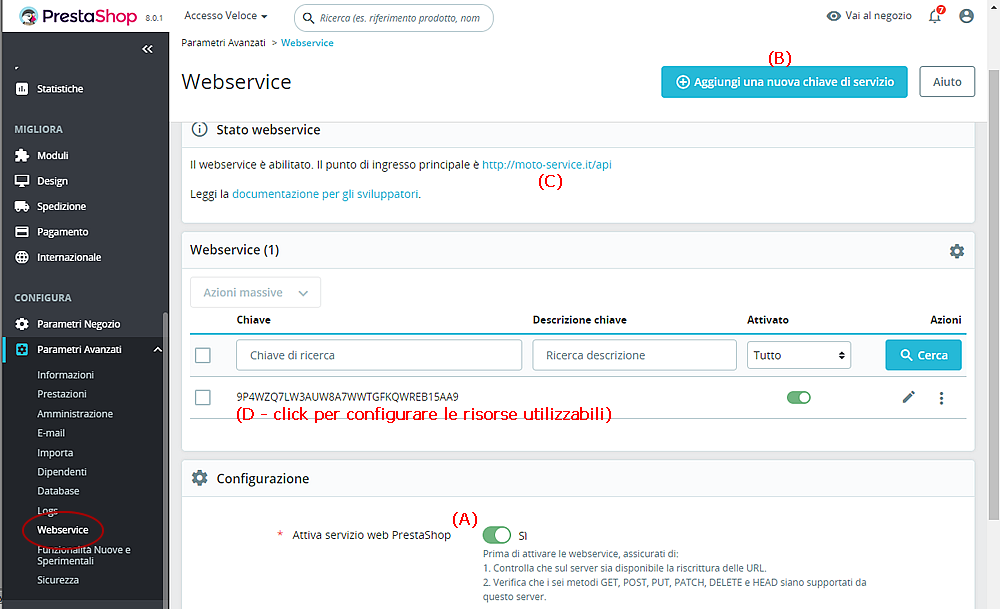
Pagina in cui attivare i web services di prestashop per essere utilizzato con megagest, a cui occorre fornire la chiave di servizio ed il punto di ingresso alle api per accedere alle funzionalità della piattaforma e-commerce. - Megagest software gestionale gratuito per il magazzino articoli che possono essere pubblicati sui portali di e-commerce come prestashop o market place con la sincronizzazione degli articoli, immagini, stock ed ordini clienti. Orderline è la web app, integrabile nel proprio sito internet, sviluppata ad hoc per la presa degli ordini di magazzino oppure di asporto nella ristorazione, download free.

Dal menù principale del pannello di controllo entriamo in "Parametri avanzati" quindi "Webservice".
La prima cosa importante è attivare i servizi web (A) e successivamente quella di creare una chiave di accesso ai servizi con il bottone Aggiungi una nuova chiave di servizio (B). Verrà creato un codice alfanumerico lungo (D) che Megagest utilizzerà per accedere in remoto alle funzionalità di Prestashop per aggiornare il menù, aggiungere gli articoli e le immagini, scaricare gli ordini ed aggiornare lo stock, ecc. Infatti cliccando sul codice chiave accediamo alle risorse che vogliamo utilizzare e che vedremo tra poco.
Un altro parametro importante è il punto di ingresso (C) ai servizi di Prestashop che occorre copiare ed incollare in "Base URL" dei parametri di accesso e-commerce nelle impostazioni di Megagest, insieme alla chiave nel campo "WS key". Alla fine fare "Salva".
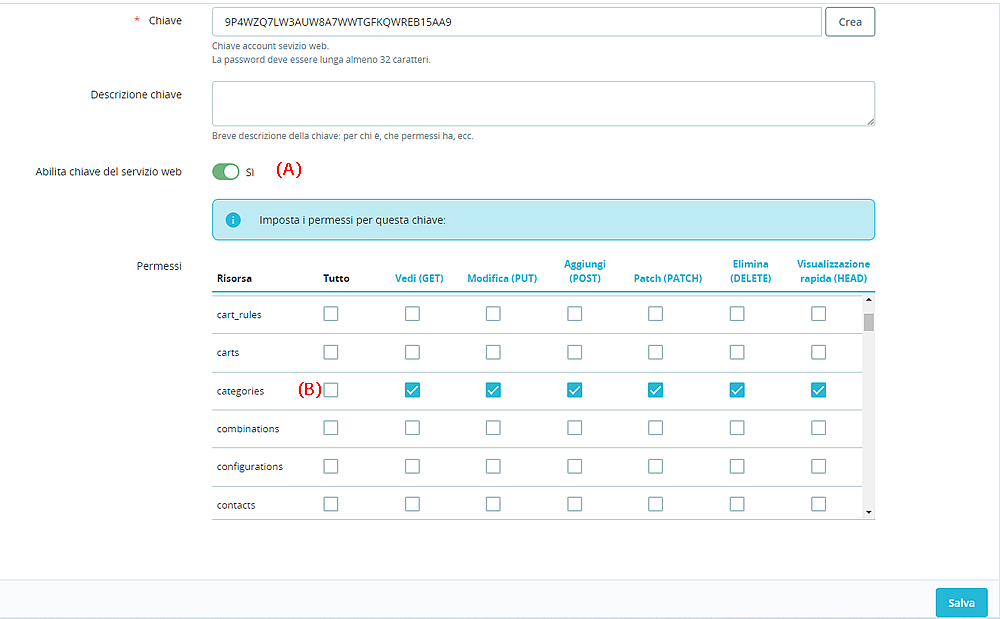
Per completare l'attivazione lato Prestashop occorre abilitare la chiave del servizio web ed indicare quali risorse si intende utilizzare tramite i web services, ovvero quali sono le tabelle ed i moduli che verranno aggiornati in remoto da Megagest. - Megagest software gestionale gratuito per il magazzino articoli che possono essere pubblicati sui portali di e-commerce come prestashop o market place con la sincronizzazione degli articoli, immagini, stock ed ordini clienti. Orderline è la web app, integrabile nel proprio sito internet, sviluppata ad hoc per la presa degli ordini di magazzino oppure di asporto nella ristorazione, download free.

Per completare l'attivazione lato Prestashop occorre "Abilitare la chiave del servizio web" (A) ed indicare quali risorse si intende utilizzare tramite i web services, ovvero quali sono le tabelle ed i moduli che verranno aggiornati in remoto da Megagest. Al momento le risorse aggiornabili sono "addresses", "categories", "customers", "currencies", "images", "image_types", "orders", "order_histories", "order_states", "products", "shops", "states", "stock_availables" i cui permessi si devono spuntare tramite la voce "Tutto" (B). Alla fine fare "Salva".
Questo problema è indicato anche dalla comparsa dell'errore : "HTTP/1.0 401 Unauthorized".
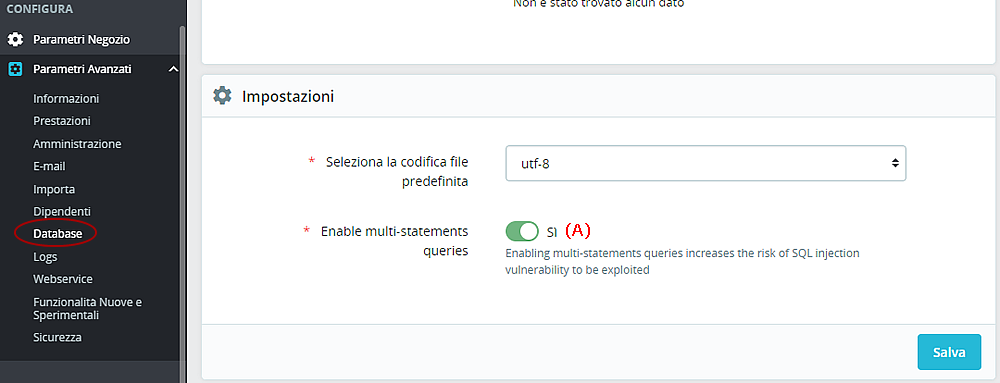
Megagest utilizza delle funzionalità esterne, sviluppate ad hoc, per compiere delle operazioni massive tramite lo schedulatore eventi per l'ecommerce. Per lanciare queste operazioni occorre prima caricare sulla root del sito, tramite un client FTP tipo FileZilla, il file delle procedure esterne ps_external.php scaricabile dall'area download di Megagest, e poi di attivare il Multi-statements queries dal menù Parametri avanzati, quindi Database. - Megagest software gestionale gratuito per il magazzino articoli che possono essere pubblicati sui portali di e-commerce come prestashop o market place con la sincronizzazione degli articoli, immagini, stock ed ordini clienti. Orderline è la web app, integrabile nel proprio sito internet, sviluppata ad hoc per la presa degli ordini di magazzino oppure di asporto nella ristorazione, download free.

Megagest utilizza delle funzionalità esterne, sviluppate ad hoc, per compiere delle operazioni "massive" tramite lo schedulatore eventi per l'ecommerce. Per lanciare queste operazioni occorre prima caricare sulla root del sito, tramite un client FTP tipo FileZilla, il file delle procedure esterne "ps_external.php" scaricabile dall'area download di Megagest, e poi di attivare il "Multi-statements queries" (A) dal menù Parametri avanzati, quindi Database. Alla fine fare "Salva".
LE IMPOSTAZIONI DI BASE PER L'E-COMMERCE

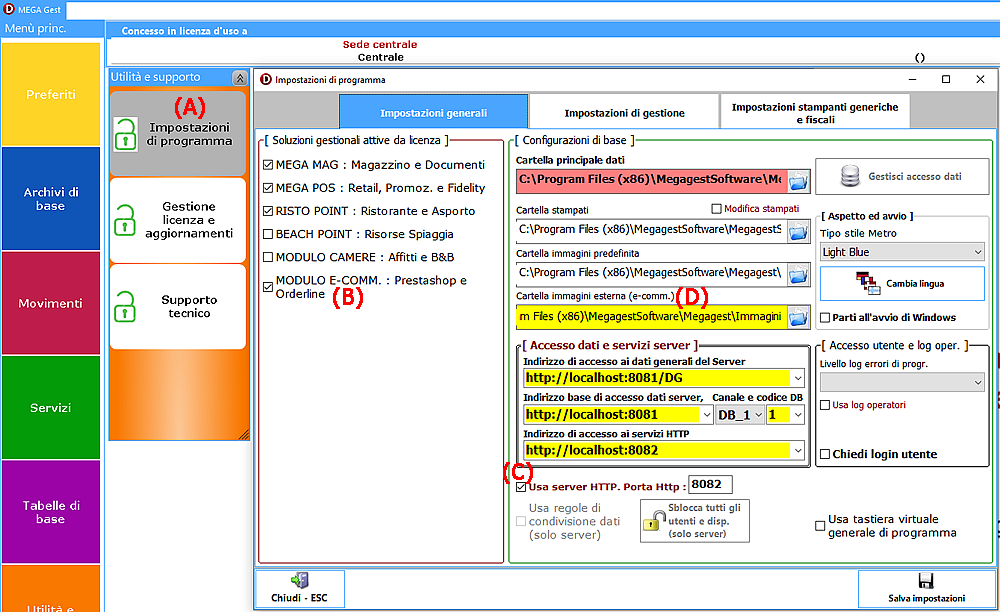
Impostazioni di base per attivare le funzionalità di ecommerce e la cartella immagini per gruppi i merceologici, articoli ed i servizi http col server. - Megagest software gestionale gratuito per il magazzino articoli che possono essere pubblicati sui portali di e-commerce come prestashop o market place con la sincronizzazione degli articoli, immagini, stock ed ordini clienti. Orderline è la web app, integrabile nel proprio sito internet, sviluppata ad hoc per la presa degli ordini di magazzino oppure di asporto nella ristorazione, download free.

Per poter usare il modulo e-commerce occorre prima attivarlo dalle impostazioni di programma (A) spuntando la voce "MODULO E-COMM.: Prestashop ed Orderline (B).
Altra impostazione importante è "Usa server HTTP" e "Porta HTTP" (C), utilizzata, per esempio, quando si trasferiscono le immagini dal programma gestionale, lato client, al server, oppure per accedere a servizi di varia natura sul server tramite richieste http, internet per intenderci !

La cartella immagini esterna (e-comm.) (D) è il "luogo" dove vengono gestite le immagini per l'e-commerce ed orderline ed è strutturata al momento in 2 sottocartelle Categorie ed Articoli dove il sistema archivia, opportunamente rinominate tramite il codice della voce di archivio, tutte le immagini gestite con esso. Quindi un file di immagine con nome "acqua-naturale.jpg" verrà rinominato come "VIV_0000020.jpg", questo per evitare omonimie con sovrascritture accidentali del file e per rendere l'archivio immagini più consistente ovvero l'immagine direttamente associata all voce di archivio !
Vi è anche una cartella speciale di appoggio denominata "_Imagestore" che è possibile utilizzare come "deposito" temporaneo dei files di immagine prima di essere destinati nell'apposita cartella.
Il motivo per cui si può impostare una cartella esterna risiede anche nel fatto che vi possono essere numerosi files di immagine ed anche di grosse dimensioni che possono risiedere in unità differenti da quella di installazione del programma.

Avvisi o azioni importanti sulle procedure di gestione dati megagest, software gestionale, gratuito e open source, per il magazzino articoli, vendite al banco con pos touch screen, promozioni e fidelity, comande elettroniche pizzeria e ordini di asporto on line con gestione prenotazioni ombrelloni su spiaggia.

IMPORTANTE : queste impostazioni per i punti (B),(C) e (D) devono essere fatte sia lato server che client del gestionale Megagest.

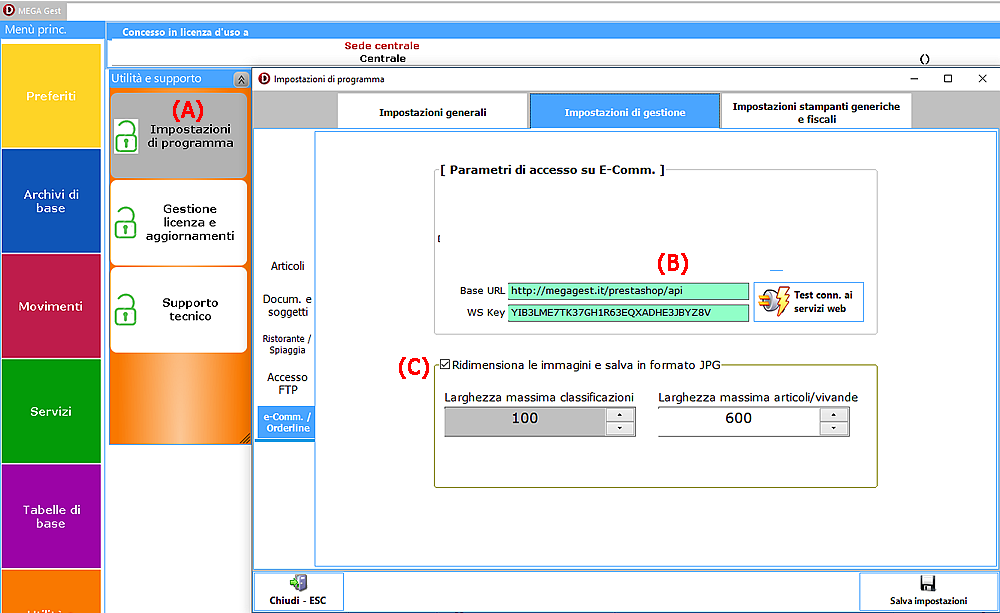
Pannello dei parametri di accesso al portale e-commerce con test di verifica della connessione. Si può stabilire una larghezza massima alle immagini in modo da non caricarle, nell'archivio interessato, troppo grandi e pesanti in byte. - Megagest software gestionale gratuito per il magazzino articoli che possono essere pubblicati sui portali di e-commerce come prestashop o market place con la sincronizzazione degli articoli, immagini, stock ed ordini clienti. Orderline è la web app, integrabile nel proprio sito internet, sviluppata ad hoc per la presa degli ordini di magazzino oppure di asporto nella ristorazione, download free.

Il pannello dei parametri di accesso e-commerce (B) consente di fare anche un test di verifica sulla connessione al portale e-commerce. I parametri da fornire (Base URL e WS Key) sono spiegati nel paragrafo di come configurarlo per Megagest.

Ridimensiona le immagini e salva in formato JPG (C) consente, durante il caricamento delle immagini nell'archivio interessato, di formattarle nella dimensione impostata lato larghezza; l'altezza sarà calcolata in proporzione.
Questa funzione è utile ad evitare di caricare immagini molto grandi e "pesanti" in accordo anche a quello consigliato dal portale e-commerce o da orderline. Prestashop, ad esempio, consiglia un formato immagine standard di 800x800px.

Questa impostazione è utilizzata anche da Orderline.