CREA VISITA DERMATOLOGICA / TRICOLOGICA
Griglia Pazienti/Visite tasto Nuova visita
All'atto della conferma di inserimento di un nuovo paziente, Dermatec apre direttamente l'interfaccia di acquisizione visita. Se il paziente è già presente in archivio, è sufficiente selezionarlo nella tabella principale e premere il pulsante Nuova visita.
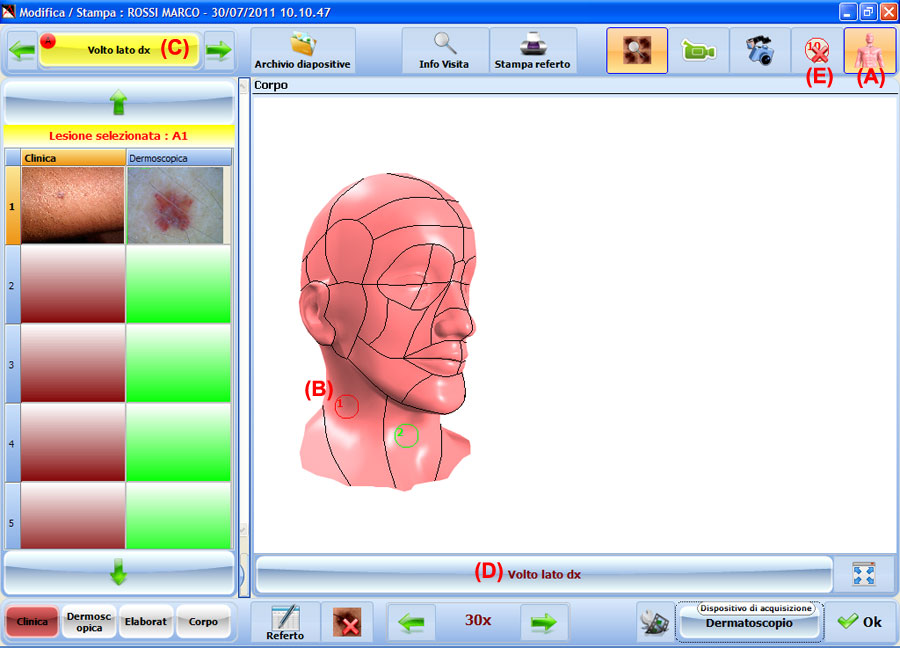
Mappatura corporea con il Gestore Body:
Prima o durante l'acquisizione, è possibile associare le lesioni ad una zona specifica dell'anatomia del paziente:
1. Premere il tasto Gestore Body (A) per aprire le sagome anatomiche.
2. Scegliere la figura desiderata (es. tronco anteriore, dorso, cuoio capelluto, arti) con il Tasto selettore (D).
3. Selezionare come tipo diapositiva 'Corpo' in basso a sinistra e cliccare sul punto esatto della sagoma per posizionare la Marcatura numerata (B) identificativa della lesione.
4. Per gestire più distretti corporei nella stessa visita, il Navigatore Body (C) consente di sfogliare o creare nuove cartelle (A, B, C...). Il pulsante Rimuovi (E) cancella la marcatura selezionata previa conferma.
ACQUISIZIONE DI IMMAGINI CON VIDEOCAMERE MACRO E DERMOSCOPICHE
Finestra Visita tasto Acquisizione video
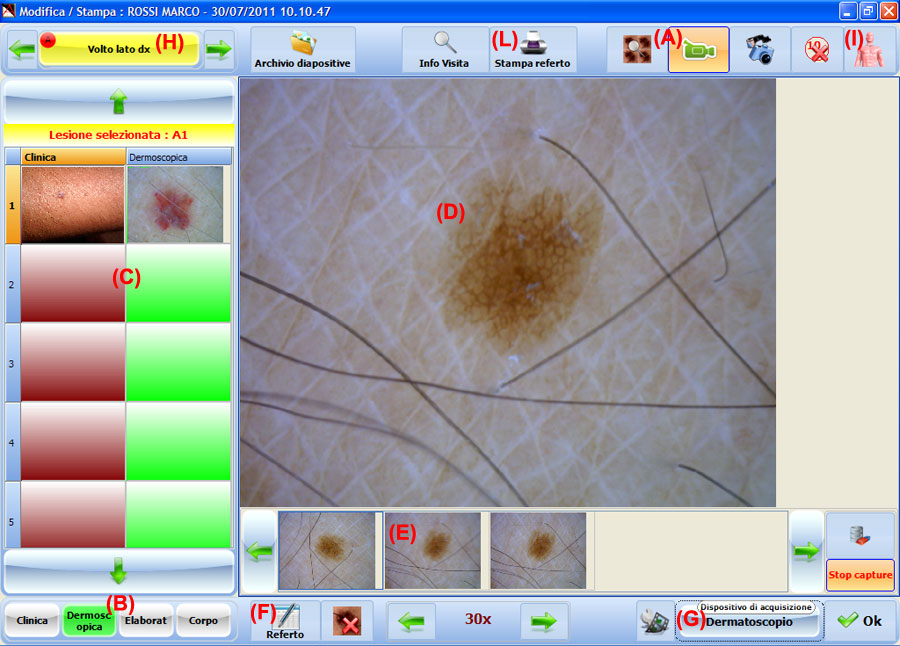
Il sistema si connette alla video camera attiva (G) proiettando il flusso in tempo reale nel riquadro live (D):
Scelta della tipologia immagine (B): prima dello scatto selezionare dalla console inferiore se si sta registrando una Immagine Clinica / Macro (panoramica) oppure un'Immagine Dermoscopica (in epiluminescenza o luce polarizzata). Le immagini cliniche vengono indicizzate nella prima colonna della griglia (C), mentre le dermoscopiche popolano la seconda colonna.
Comandi rapidi di scatto (Mani libere): per agevolare il medico durante l'esame, lo scatto può essere controllato tramite:
- Tasto F2 (da PC), Tasto 2 (da tastierino numerico portatile) o 1° pedale: ferma il fotogramma e lo carica nell'Elenco temporaneo (E).
- Tasto F3, Tasto 3 o 2° pedale: conferma il salvataggio permanente nell'archivio della visita.
Ciascuna marcatura/lesione supporta fino a 20 immagini cliniche e 20 immagini dermoscopiche ad alta risoluzione.
INSERIMENTO DI IMMAGINI PROVENIENTI DA FOTOCAMERE, SMARTPHONES, PC
Console Acquisizione tasto Immagini esterne (Fotocamera)
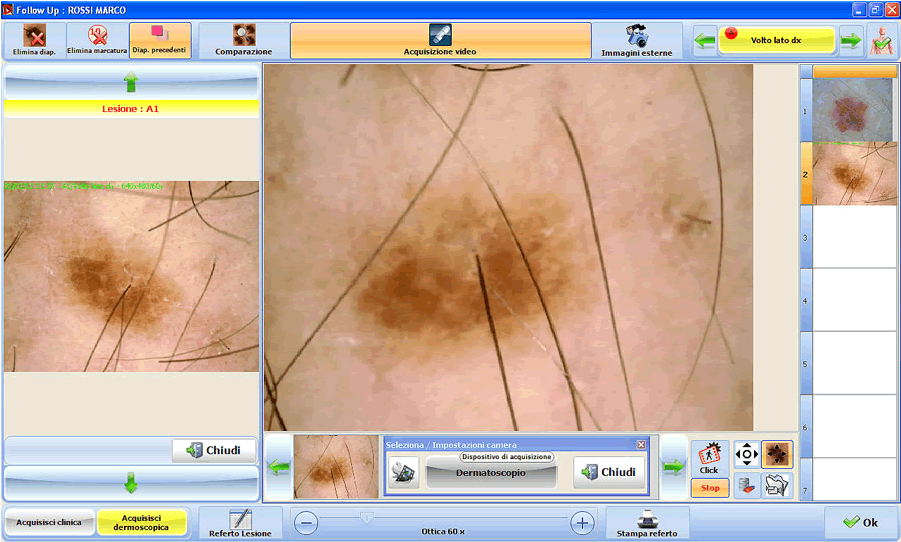
Dermatec supporta l'integrazione di fotografie ad altissima definizione scattate con fotocamere reflex esterne, microscopi digitali o smartphone:
Dalla console dei comandi (A) attivare il pulsante con l'icona della Fotocamera per accedere alla finestra di dialogo del file system locale o di rete.
È possibile caricare file standard nei formati JPG, PNG, BMP o TIFF. Il sistema importa le immagini selezionate, ne genera l'anteprima e le assegna alla marcatura attiva, permettendo la refertazione comparata anche per documentazione fotografica tricologica o clinica pregressa.
REFERTO LESIONE E MISURAZIONI
Finestra Visita tasto Referto lesione
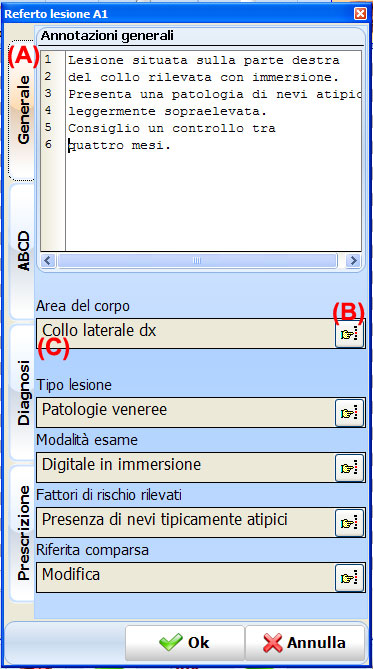
Selezionando una qualsiasi diapositiva della lesione esaminata e premendo il pulsante Referto lesione (F) si apre la scheda diagnostica sul lato destro dello schermo, mantenendo visibile l'immagine:
Struttura in 4 schede specialistiche (A): suddivisione per pattern diagnostici (criteri a 3 punti, 7 punti, pattern vascolari, pigmentazione, bordi, regressione) e scheda Generale per le note cliniche riassuntive libere.
Dizionari ed Elenchi predefiniti (B): permette di selezionare rapidamente formule nosologiche codificate, personalizzabili aggiungendo o eliminando voci d'archivio.
Autocompletamento da tastiera (C): digitando le prime lettere del reperto o della diagnosi, il software propone l'elenco dei termini corrispondenti richiamabili con Invio.
STAMPA REFERTO COMPLETO
Finestra Visita tasto Stampa referto
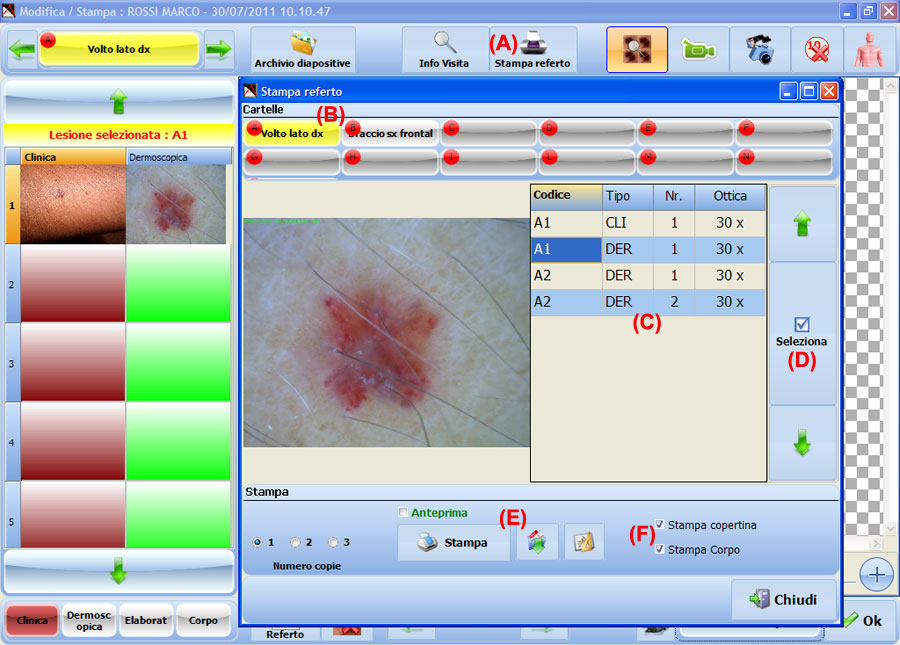
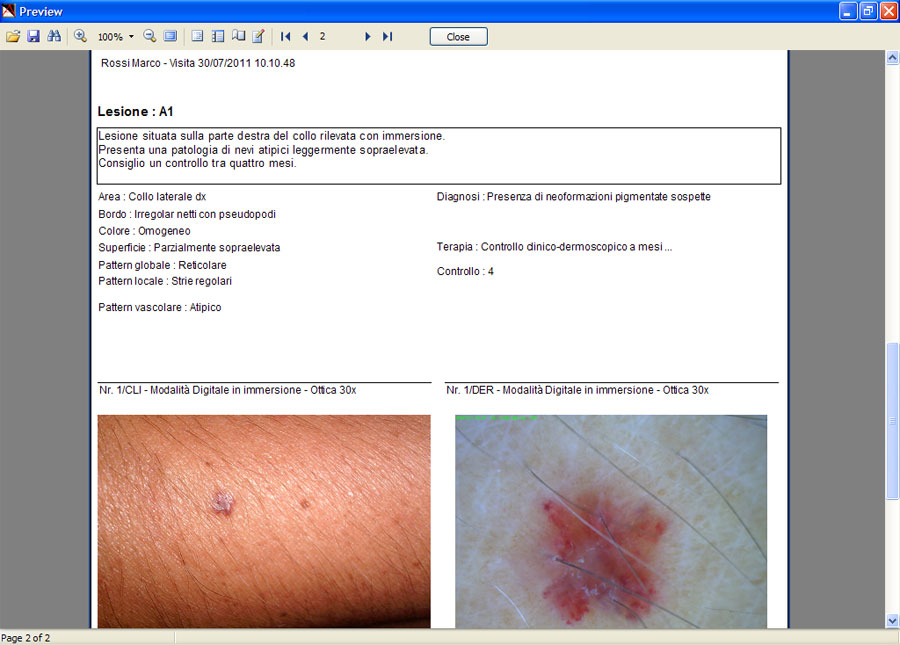
Il gestore di stampa (A) permette di comporre un documento clinico elegante da consegnare al paziente o inviare al medico curante:
- Selezione della Cartella Body (B) da includere nel report.
- Selezione mirata delle Diapositive (C e D) da stampare, con anteprima a video.
- Console Tasti di stampa (E): generazione dell'anteprima a video, invio diretto a stampante fisica o esportazione automatica in formato PDF per l'inoltro tramite email.
- Parametri di layout (F): opzioni per includere o escludere copertina, mappa delle sagome del corpo o testi di anamnesi.