I CODICI IVA
Menu' Tabelle di base tasto Codici IVA.
Le aliquote IVA sono usate per calcolare la percentuale di assoggettamento all'imposta IVA relativamente ai beni o servizi inseriti nelle righe di un documento. Ogni riga di un documento puo' avere quindi una propria aliquota Iva: nel sommario del documento verra' poi stampato il "castelletto iva" che raggruppa gli imponibili e l'imposta per ogni codice IVA utilizzato. E' da notare che, per una questione estetica, i modelli di stampa forniti con Megagest riservano lo spazio per la stampa di un castelletto contenente al massimo 3 codici Iva, ma e' possibile aumentare a piacere questo spazio modificando direttamente i modelli di stampa.
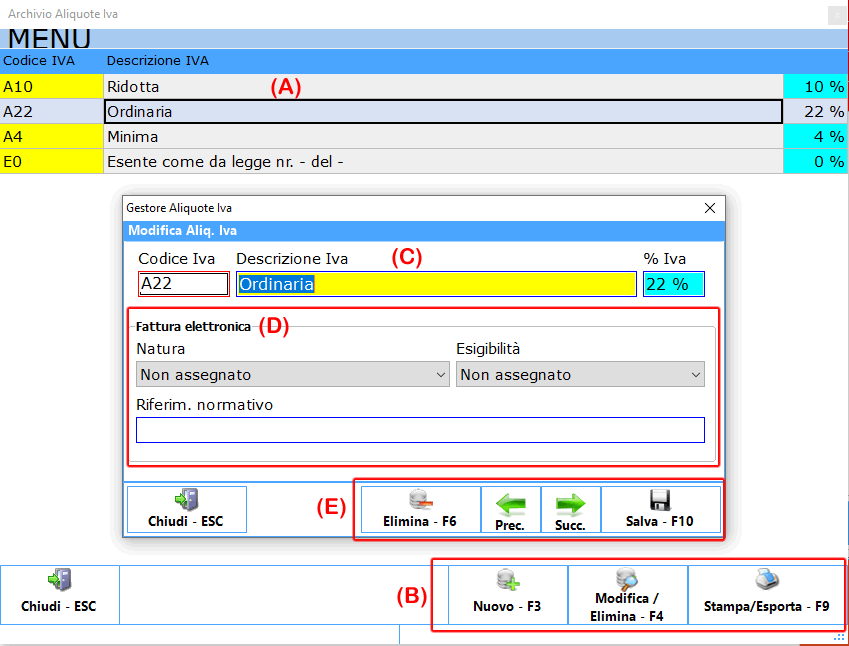
(A) : Griglia con elenco delle aliquote inserite; gli inserimenti o modifiche delle voci vengono fatte direttamente nella griglia.
(B) : Console dei tasti operativi per inserire, modificare/eliminare una voce o stampare elenchi.
 PROCEDURA PER CREARE UN NUOVO CODICE IVA
premendo il tasto 'Nuovo - F3' dalla console dei tasti operativi presenti in basso a destra sulla griglia (B)
(C) : Campi dove inserire il codice, la descrizione e l'aliquota iva. In particolare per ogni aliquota e' necessario specificare un codice alfanumerico che la identifichi. Si consiglia di creare un codice iniziante con la lettera 'A' seguita dal solo numero della percentuale, es. "A22". La descrizione dell'aliquota iva e' indicativa e serve a spiegare meglio il significato dei codici iva archiviati.
 CONSIGLI SULLA CREAZIONE DI NUOVE ALIQUOTE : Il codice IVA relativo all'aliquota "22%" che vedete nella figura e' composto dalla lettera 'A' di aliquota e dal numero '22' che indica la percentuale, questo per una maggiore comprensione. Se dovesse accadere che l'aliquota ordinaria del 22% aumenti a 23% e' fortemente consigliato aggiungere un altro codice per es. A23 con aliquota 23%, in modo da preservare lo storico aliquote iva e non creare problemi di omonimia di codice, con percentuale diversa, con i documenti emessi in precedenza !
(D) : Campi da compilare per la fatturazione elettronica. In particolare la Natura IVA, secondo lo standard della fattura elettronica, va compilata solo quando l'aliquota e' dello 0%.
(E) : Console dei tasti operativi : "Salva - F10" per salvare una nuova voce inserita o modificata, "Elimina - F6" per eliminare la voce selezionata nella griglia.
Normalmente le aliquote IVA possono essere caricate all'inizio dell'installazione del programma con 'Carica dati predefiniti' accessibile dal Server con il modulo "Manutenzione database" della sezione "Gestisci dati esercizio".
I REPARTI POS
Menu' Tabelle di base tasto Reparti POS.
I reparti POS rappresentano un estensione alle funzionalita' dei codici IVA specificatamente utilizzati nel POS delle vendite banco, delle comande o gestore ombrelloni. Il modulo permette di stabilire in nr. di reparto di destinazione sulla cassa utilizzata e l'importo massimo battuto. Permette, inoltre, di configurare i tasti che li rappresentano utilizzati nei suddetti gestori.
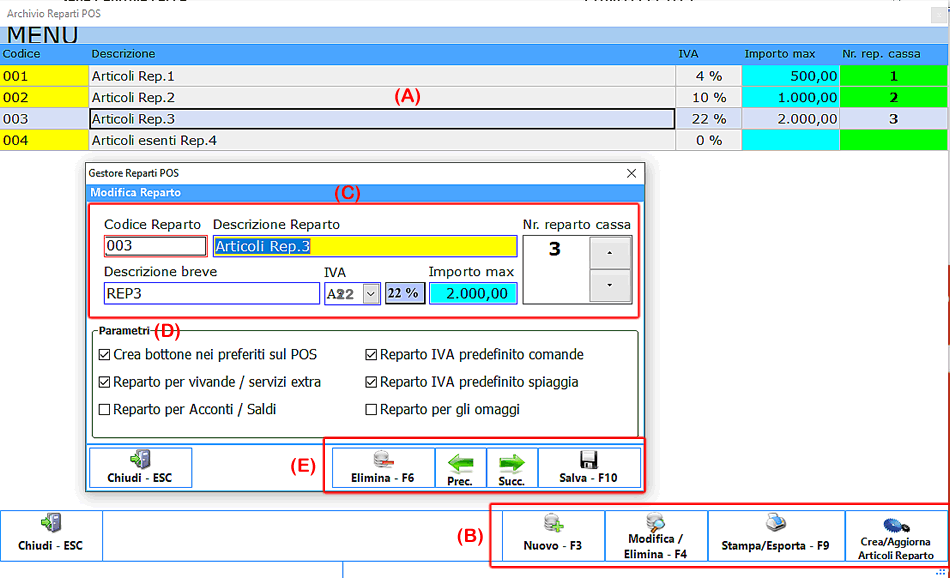
(A) : Griglia con elenco dei reparti inseriti; gli inserimenti o modifiche delle voci vengono fatte direttamente nella griglia.
(B) : Console dei tasti operativi per inserire, modificare/eliminare una voce o stampare elenchi.
In particolare il tasto "Crea/Aggiorna articoli reparto" consente di creare o aggiornare eventuali "articoli reparto" nell'archivio articoli (archivio vivande per la ristorazione) utilizzati come totalizzatori di cassa del reparto interessato, ovvero l'importo (e i quantitativi) delle vendite fatte sul reparto interessato possono essere visionate in "riepilogo dati contabili" dell'archivio articoli ed interrogate con il modulo "Interrogazioni" della sezione Movimenti, quindi "Vendite POS" selezionando l'articolo reparto.
IMPORTANTE : Ogni volta che viene inserito o modificato uno o piu' reparti il sistema, all'uscita del modulo, invita l'utente ad aggiornare gli "articoli reparto" nell'archivio articoli o vivande. Se sono stati modificati dati essenziali come l'aliquota o la descrizione conviene aggiornarli e poi riavviare il programma.
PROCEDURA PER CREARE UN NUOVO REPARTO POS
premendo il tasto 'Nuovo - F3' dalla console dei tasti operativi presenti in basso a destra sulla griglia (B)
(C) : Maschera dei campi dove inserire il codice, la descrizione del reparto e l'aliquota iva di competenza. In particolare il codice reparto e' di tipo numerico e puo' essere inserito manualmente dall'utente o lasciato libero per attivare l'inserimento automatico del codice a cura del sistema. Nel campo apparira' la scritta '<AUTO>' che indichera' al programma di generare un codice progressivo in fase di salvataggio del reparto.
L'Importo max e Nr. reparto cassa consentono di stabilire dei parametri funzionali sulla cassa utilizzata.
(D) : Parametri che attivano i tasti relativi o le funzioni al reparto selezionato sul modulo interessato e descritto sul campo da spuntare. Per es. "Crea bottone nei preferiti sul POS" andra' a creare i bottoni "preferiti" sul POS delle vendite banco.
(E) : Console dei tasti operativi : "Salva - F10" per salvare una nuova voce inserita o modificata, "Elimina - F6" per eliminare la voce selezionata nella griglia.
CONFIGURAZIONE REPARTI SUL POS DI VENDITA
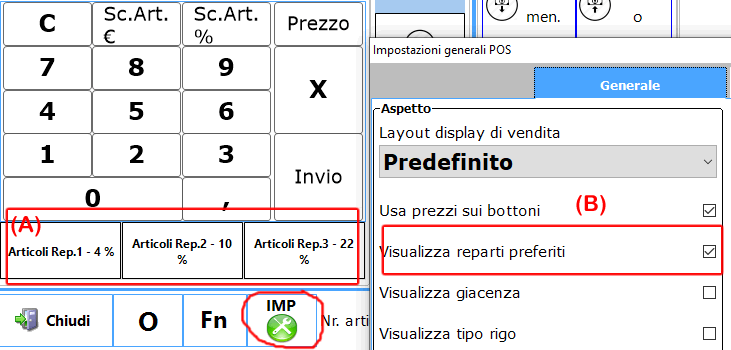
Il POS delle vendite banco si trova nella sezione di menu' "Movimenti" tasto "POS vendite" ed in figura potete vedere parte del modulo dove si possono configurare i reparti preferiti visualizzati nel punto (A), impostandone opportunamente la loro visualizzazione tramite il tasto cerchiato in rosso "Impostazioni generali POS" che attivera' la maschera (B).
Normalmente i reparti possono essere caricati all'inizio dell'installazione del programma con 'Carica dati predefiniti' accessibile dal Server con il modulo "Manutenzione database" della sezione "Gestisci dati esercizio".