PRIMI PASSI ALL'UTILIZZO : Uso del menu' principale e delle finestre
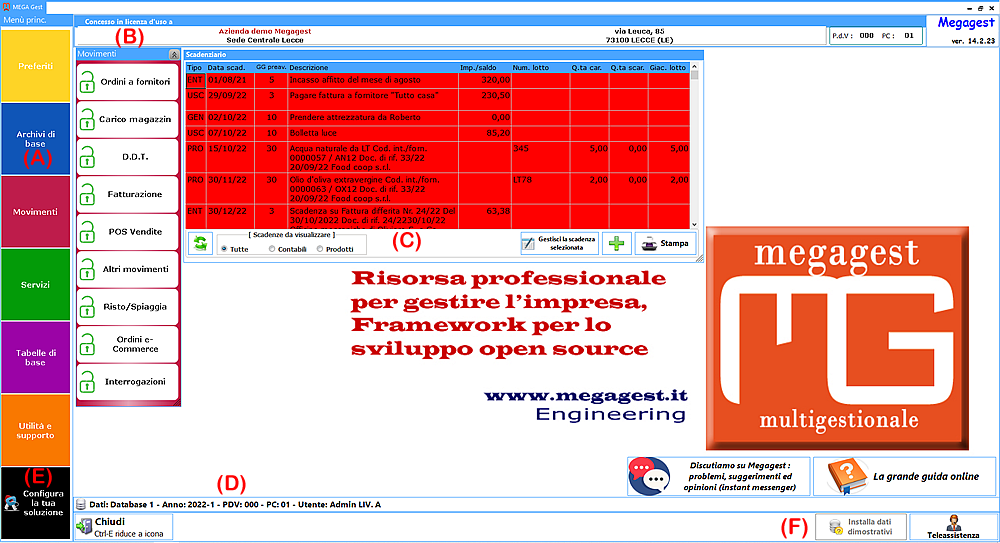
La finestra principale di Megagest e' composta da un menu' a categorie (A) e dal relativo sotto-menu' della categoria selezionata (B) e rappresenta la finestra fondamentale di accesso a tutti i moduli gestionali del programma con a bordo uno Scadenziario (C) e la possibilita' di cambiare l'accesso ai dati gestiti (D). Con il tasto "Configura la tua soluzione" (E) si ha la possibilita' di visionare e valutare tutte le soluzioni previste da megagest.
Anatomia ed uso delle finestre dei moduli
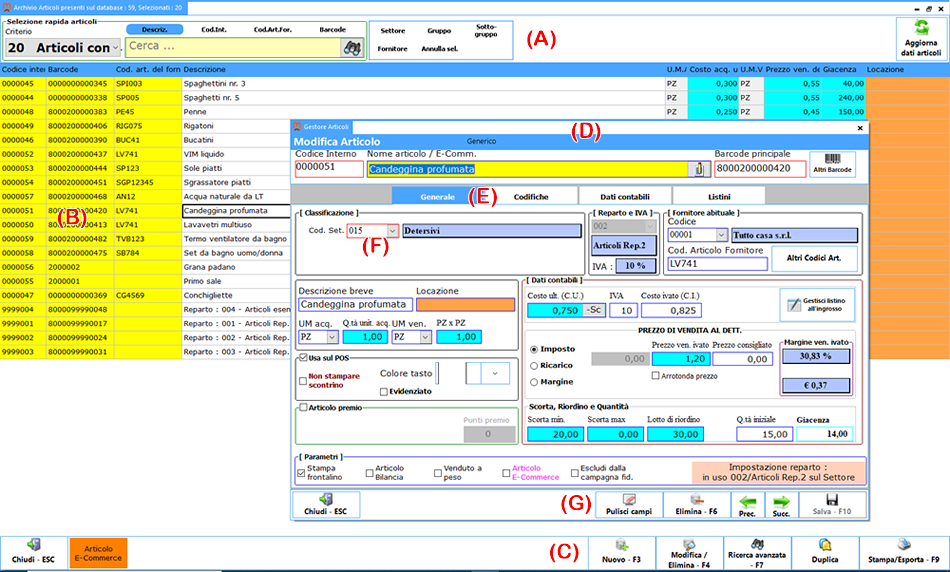
La gran parte dei moduli presentano una griglia (B) dove vengono riepilogati i dati inseriti con campi ordinabili (cliccando sull'intestazione) e di diverso colore per meglio suddividere le varie informazioni; solitamente in giallo sono rappresentati i campi delle codifiche o valori chiave della tabella, in bianco quelli descrittivi, in azzurrino i campi numerici e contabili, ecc. Nella parte alta (A) solitamente abbiamo un pannello su cui si possono operare delle selezioni rapide dei dati in tabella mentre in quella bassa (C) possiamo inserire o modificare nuove voci, stampare, fare ricerche avanzate ed altre operazioni sui dati presenti. Se premiamo sui tasti "Nuovo" o "Modifica" viene esposta la maschera di gestione dei dati (D) che permette l'inserimento o la modifica guidata della voce. Essa puo' essere suddivisa in pagine (E) con box, campi, checks, bottoni, ecc. suddivisi per campo operativo e sui quali si possono effettuare anche ricerche su tabelle di dati correlati (F). Sul pannello ai piedi di tale maschera (G) sono presenti dei tasti funzionali che permettono il salvataggio dei dati inputati, l'eliminazione ed altre operazioni utili. In ogni caso sulla parte sinistra del pannello inferiore di tutte le maschere si trova un tasto "Chiudi" / "Annulla" che avvisa sull'eventuale annullamento modifiche fatte e non salvate.
