ASPETTO ED USO DI BASE
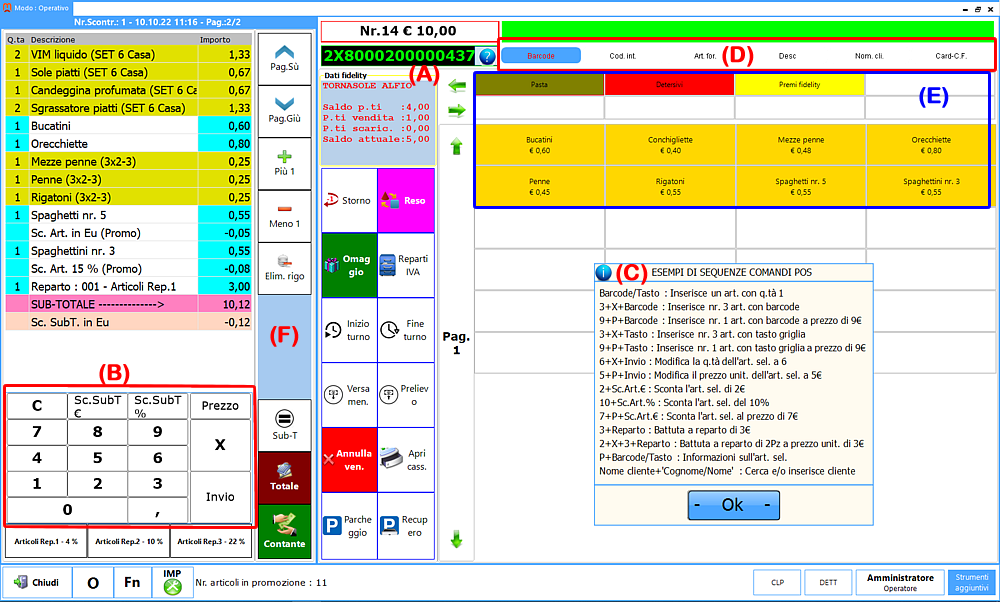
Vediamo i passi base per poterlo usare subito nelle funzionalita' essenziali :
(A) : Box 'nero' dei comandi in cui vengono scritti i codici e le istruzioni da eseguire. Il tipo di dato che viene elaborato e' definito dal selettore (D) che indica come cercare il codice o il testo scritto. Per esempio se è selezionato "Barcode" nel box dovro' avere un codice a barre con eventuale istruzione come indicato in figura "2X8000200000437", ovvero due pezzi "2X" dell'articolo "8000200000437".
(B) : La tastiera operativa consente di scrivere i codici e le istruzioni nel box dei comandi e di eseguirli premendo il tasto "Invio". Importante è sapere che tutte le istruzioni devono essere composte tramite questa tastiera come "2X" o "5P tasto Invio", ecc. e che simboli introdotti con mezzi differenti potrebbero essere errati o non eseguiti.
Accanto al box dei comandi vi è il bottone "?" che elenca in sintesi una serie di sequenze dei comandi pos usabili (C). Adesso ne dettaglieremo qualcuno :
- "Barcode : Inserisce un art. con q.tà 1" ovvero con il lettore di barcode scrivo il codice nel box e poi automaticamente viene inserito l'articolo corrispondente con quantita' 1.
Il lettore di barcode, a fine lettura, simula la pressione del tasto invio facendo eseguire il comando.
- "3+X+Barcode : Inserisce nr. 3 art. con barcode" ovvero digitando "3" e poi "X" con la tastiera operativa seguito dal codice a barre scritto con il lettore di barcode viene inserito l'articolo corrispondente con quantita' 3.
- "9+P+Barcode : Inserisce nr. 1 art. con barcode a prezzo di 9€" ovvero digitando "9" e poi "P" con la tastiera operativa seguito dal codice a barre scritto con il lettore di barcode viene inserito l'articolo corrispondente con prezzo forzato a 9 euro.
- "3+X+Tasto : Inserisce nr. 3 art. con tasto griglia" ovvero digitando "3" e poi "X" con la tastiera operativa seguito dalla pressione del tasto articolo dalla griglia viene inserito l'articolo corrispondente con quantita' 3.
- "6+X+Invio : Modifica la q.tà dell'art. sel. a 6" ovvero digitando "6" e poi "X" e poi il tasto "Invio" con la tastiera operativa viene modificata la quantita' a 6 unità dell'articolo selezionato sul display di vendita.
- "3+Reparto : Battuta a reparto di 3€" ovvero digitando "3" e poi il reparto desiderato, sotto la tastiera, viene inserita la battuta a reparto interessata.
(E) : Griglia gruppi/sottogruppi e articoli che è possibile usare per inserire gli articoli via "touch" in vendita. Nel riquadro blu la parte superiore è riservata ai gruppi disposti su due righe mentre la parte inferiore (con tutti i tasti gialli in figura) è riservata agli articoli o ad eventuali sottogruppi contenenti, a loro volta, articoli. Per uscire dagli articoli del sottogruppo basta cliccare nuovamente sul gruppo selezionato nella parte superiore.
Queste 2 griglie sono configurabili in modalita' di programmazione del pos ed il numero dei bottoni visualizzati sono impostati dalle impostazioni generali pos che vedremo tra poco.
(F) : Barra degli strumenti principale usata per navigare negli articoli del display, aggiungere e sottrarre quantita', eliminare il rigo selezionato e gestire il sub totale, totale e contante.
In particolare il tasto "Totale" visualizza la maschera della modalita' di pagamento, emissione documenti o scelta del taglio del contante e poi chiude la vendita, il tasto "Contante" è usato per un azione rapida di chiusura della vendita in contante con stampa dello scontrino fiscale.
