INSTALLAZIONE E SETUP DI MEGAGEST
La prima cosa da fare e' quella di scaricare i setup di installazione di Megagest sia della parte server che quella client di gestione dall'Area Download di questo sito, accessibile dal menu' principale.
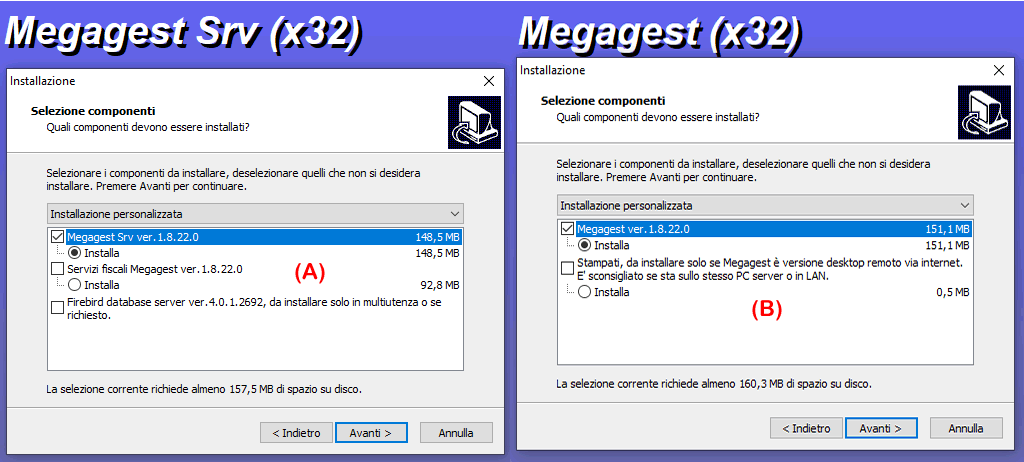
Per usare Megagest occorre installare la parte server e quella client (o manager) sia sullo stesso PC come monopostazione o in una rete in multiutenza, seguendo le procedure giu' descritte.
IMPORTANTE : Per la sola valutazione e' consigliato installarlo in monopostazione senza il database server Firebird ver. 4 che va installato solo in multiutenza o in determinate configurazioni.
Megagest e' fornito in versione free/libera ma non attiva, con alcune funzionalita' limitate nell'utilizzo. L'attivazione va richiesta, tramite il programma installato, al supporto tecnico che rilascera' gratuitamente una licenza illimitata e che da diritto anche agli aggiornamenti della soluzione.
ATTENZIONE: con Windows 11 il Controllo Intelligente delle App potrebbe bloccare l'installazione del programma. Per proseguire con il setup di Megagest o Dermatec occorre disattivare temporaneamente il controllo, installare il programma e poi riattivarlo nuovamente. Sulla barra di ricerca di Windows cercare "controllo intelligente delle app" per accedere alla funzione ed operare.
INSTALLAZIONE PARTE SERVER (A)
Fase 1, installazione : Avviare il setup MegagestSrv_Setup_x32.exe per installare il server principale ed, opzionalmente, i servizi fiscali.
ATTENZIONE : L'installazione del database server Firebird deve essere fatta solo se richiesto. Megagest utilizza Firebird ver. 4, quindi se si ha gia' installata una ver. piu' vecchia occorre aggiornarla assicurandosi di non compromettere il funzionamento di programmi esistenti sulla macchina.
Fase 2, avvio : Megagest srv non crea icone di avvio sul desktop e quindi è la procedura di setup ad avviarlo per le configurazioni di ambiente. Se megagest srv è sullo stesso PC del client non occorre avviarlo, lo farà il client al suo avvio. Diversamente occorre avviarlo manualmente, cercandolo come "Megagest srv" tramite il gestore delle applicazioni di Windows, ed impostarne l'avvio automatico da "Gestisci dati generali" quindi "Impostazioni di programma" spuntando "Parti all'avvio di windows". Per aprire l'interfaccia utente basta cliccare sull'icona apposita visualizzata sulla trayicon in basso a destra di windows.
INSTALLAZIONE PARTE CLIENT (B)
Fase 1, installazione : Avviare il setup Megagest_Setup_x32.exe per installare la parte client e gli stampati solo se il client e' collegato via internet al server ovvero non e' sullo stesso PC o rete LAN dove risiede il server. In questo caso il client accedera' direttamente nella cartella stampati del server che dovra' essere impostata manualmente, nelle impostazioni di programma, solo se stiamo su una LAN.
Fase 2, avvio : Sul desktop troverete l'icona Megagest per avviare il programma che farà partire, se residente sulla stessa macchina, anche il server indicato con un'icona apposita sulla trayicons in basso a destra di windows.
Fase 3, uso e soluzioni : Il programma e' in versione Trial (di prova) dove alcune funzionalita' dei moduli di gestione sono state limitate nell'utilizzo e viene esposta, ad ogni avvio, la maschera di avviso versione di prova con la possibilita' di richiedere la licenza di attivazione del programma. Prima di richiedere la licenza e' buona norma valutare tutte le soluzioni di interesse installate, e che vengono proposte subito dopo la chiusura della maschera di avviso con "Continua con il programma". La maschera di gestione dei moduli della soluzione può essere successivamente attivata con l'ultimo tasto del menu' principale del programma "Configura la tua soluzione".
Fase 4, licenza : Per richiedere la licenza illimitata gratuita e l'attivazione dei moduli dal menù principale del programma selezionare "Utilita' e supporto" quindi "Gestione licenza e aggiornamenti".
